 SnagBane
Guides
De courtes vidéos et des instructions pas à pas. Pour chaque paramètre, voir la documentation (en anglais).
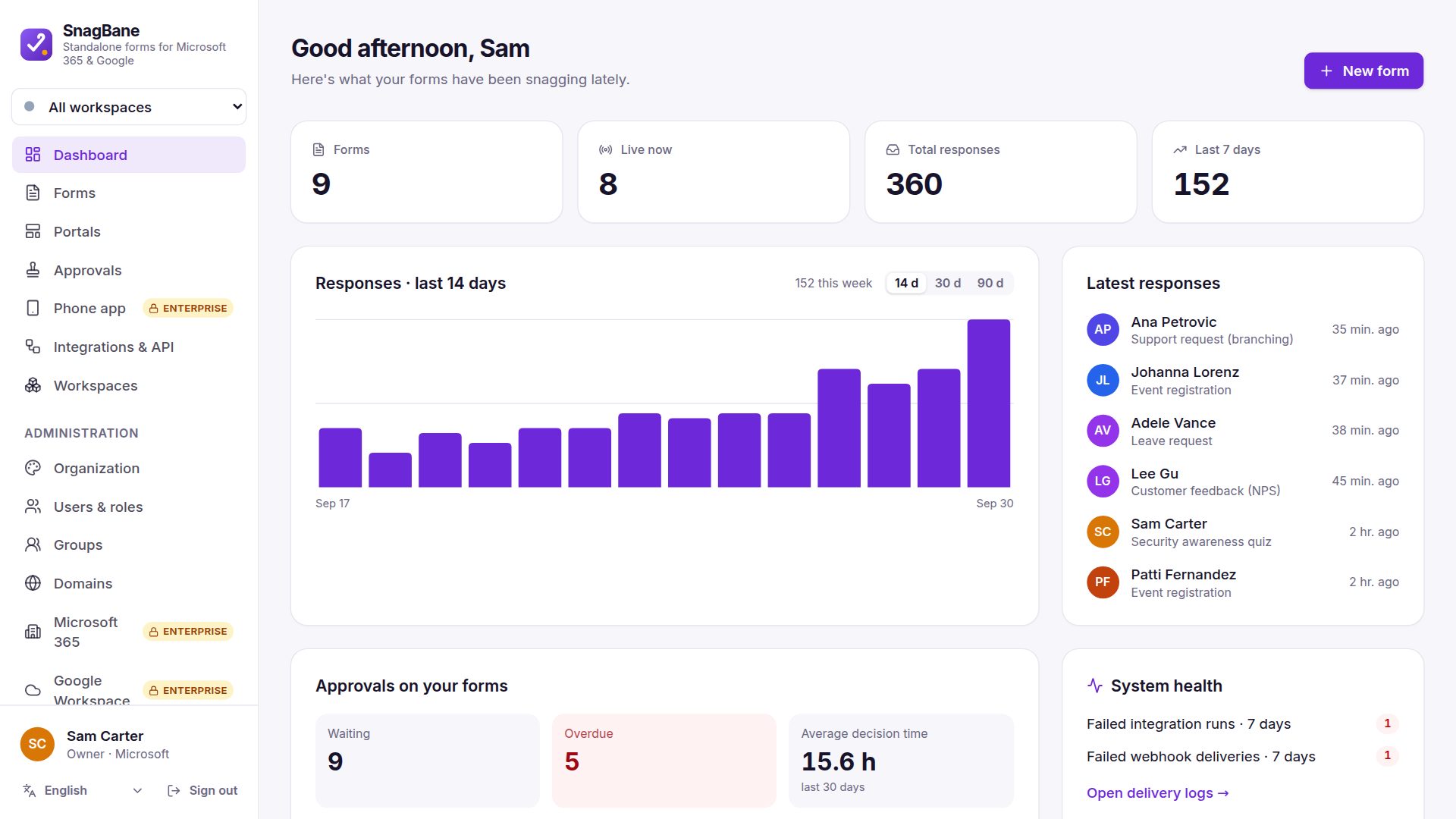
Installer SnagBane
SnagBane tourne sur votre propre serveur : Docker (recommandé), un VPS ou un hébergement mutualisé cPanel. Le téléchargement contient déjà tout – ni Composer ni Node.js nécessaires.
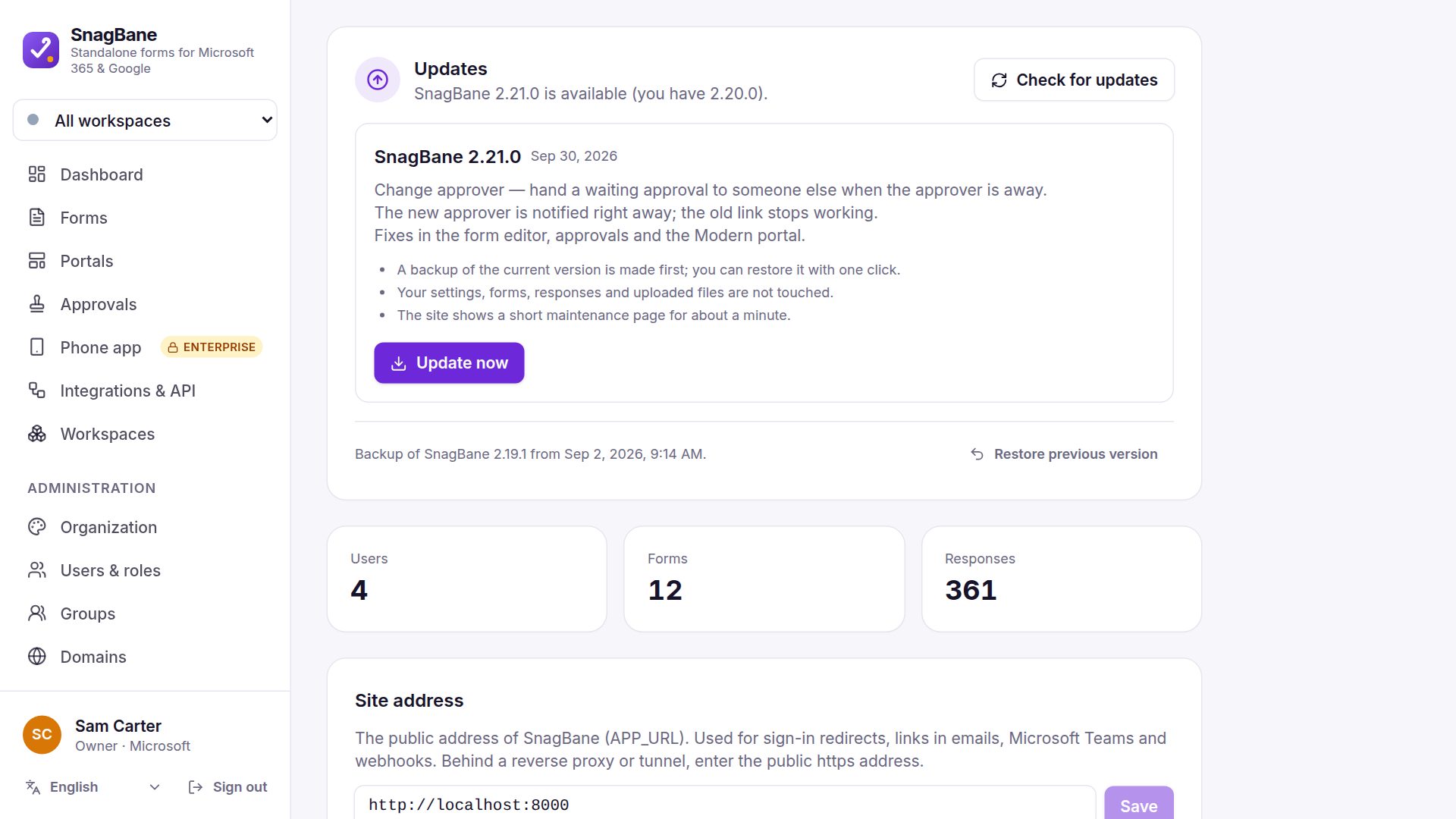
Mettre à jour SnagBane
Les nouvelles versions s’installent en un clic depuis SnagBane – sans réinstallation, sans fichiers à copier, sans données à déplacer. Chaque mise à jour est signée, sauvegardée au préalable et réversible.
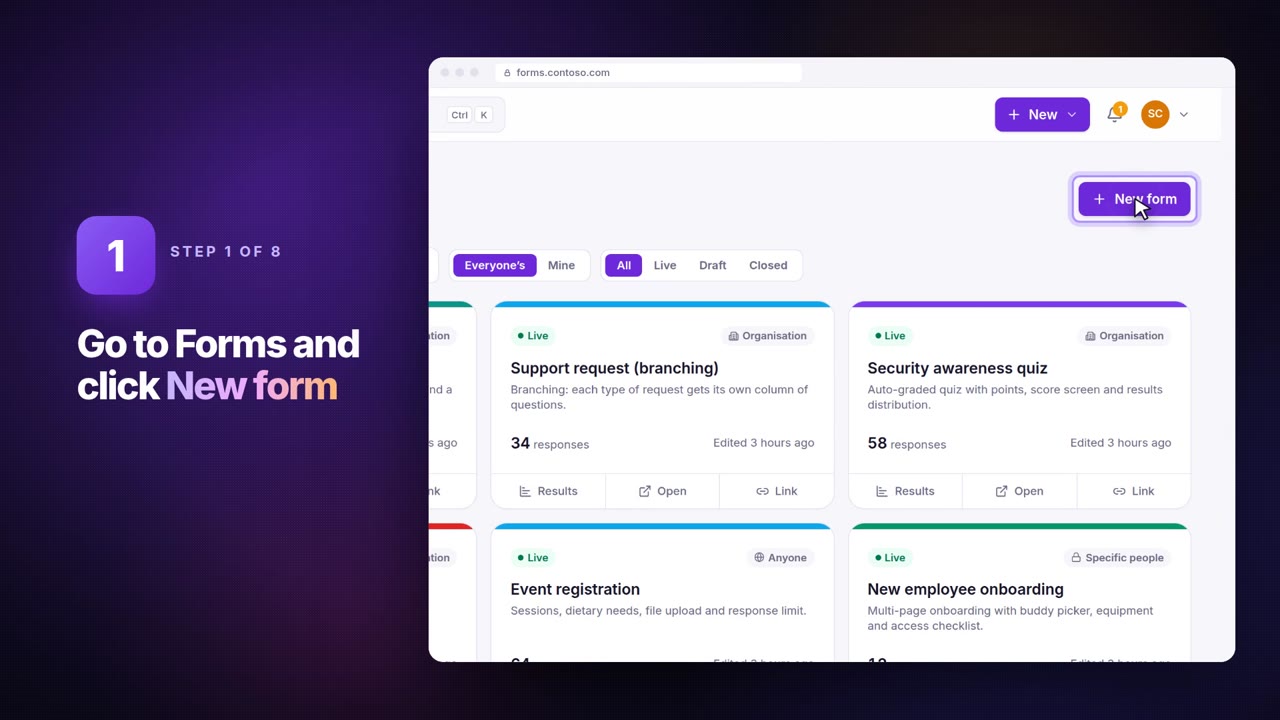
Créer un formulaire
Partez d’un formulaire vierge : donnez-lui un nom, cliquez sur les types de questions voulus, collez les options et publiez. Le lien, le QR code et l’onglet Teams sont prêts tout de suite.
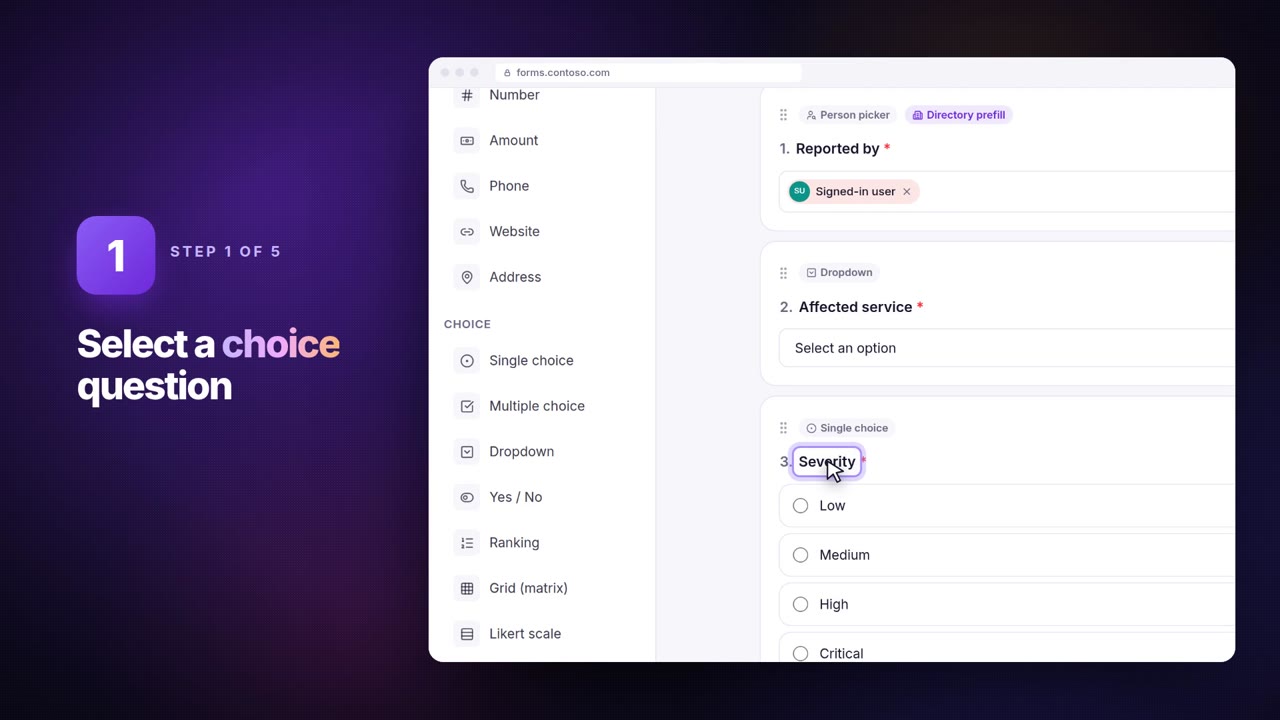
Créer des embranchements en colonnes
Donnez à chaque réponse ses propres questions – côte à côte, pour toujours voir tout le parcours. Seule la colonne choisie s’affiche pour la personne qui remplit.
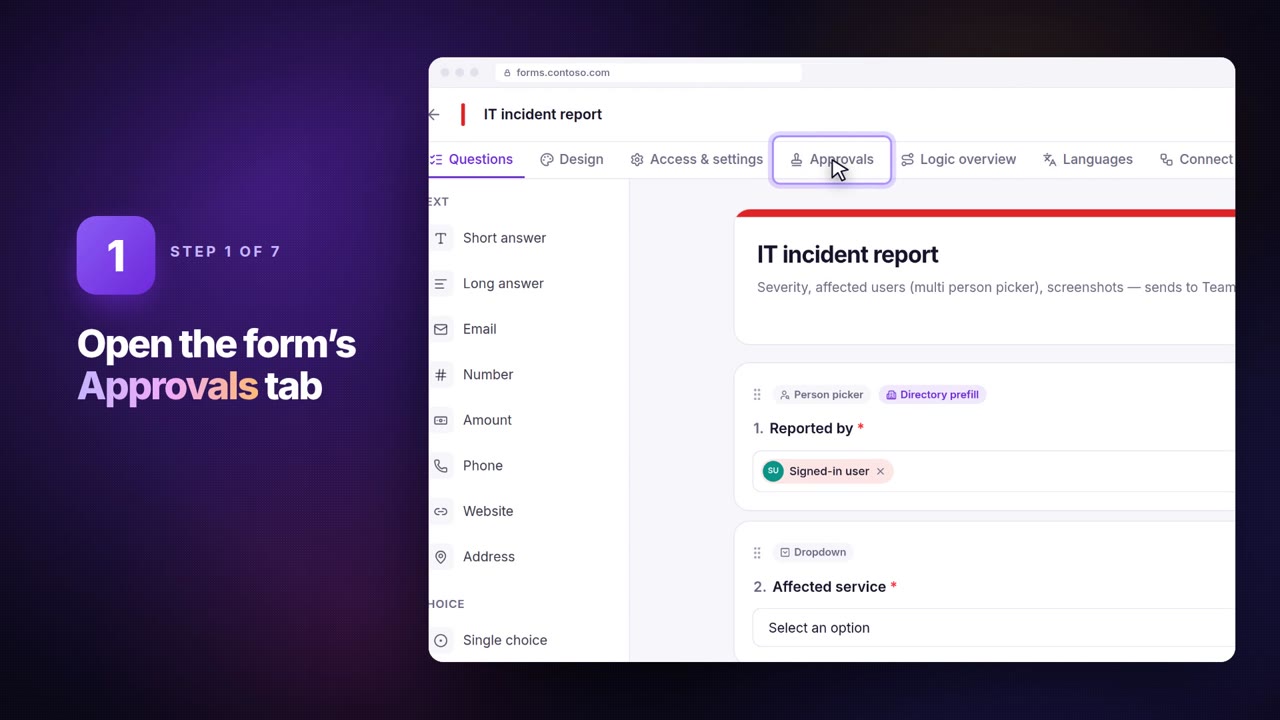
Ajouter des étapes d’approbation
Faites passer chaque réponse par une ou plusieurs étapes d’approbation – d’abord le responsable du demandeur, puis une équipe, seulement quand c’est utile.
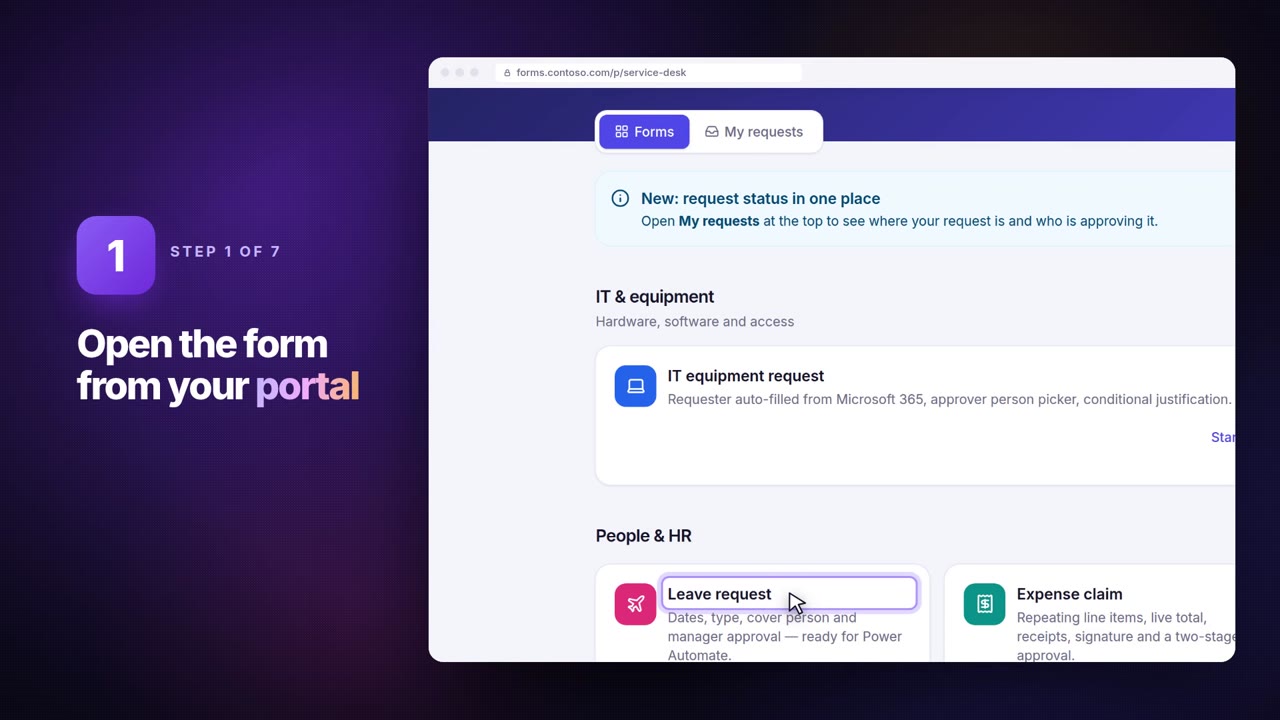
Envoyer une demande en tant qu’employé
Les employés ouvrent le formulaire depuis un lien, un QR code ou votre portail. S’ils sont connectés, leur nom, leur service et leur responsable sont remplis pour eux.
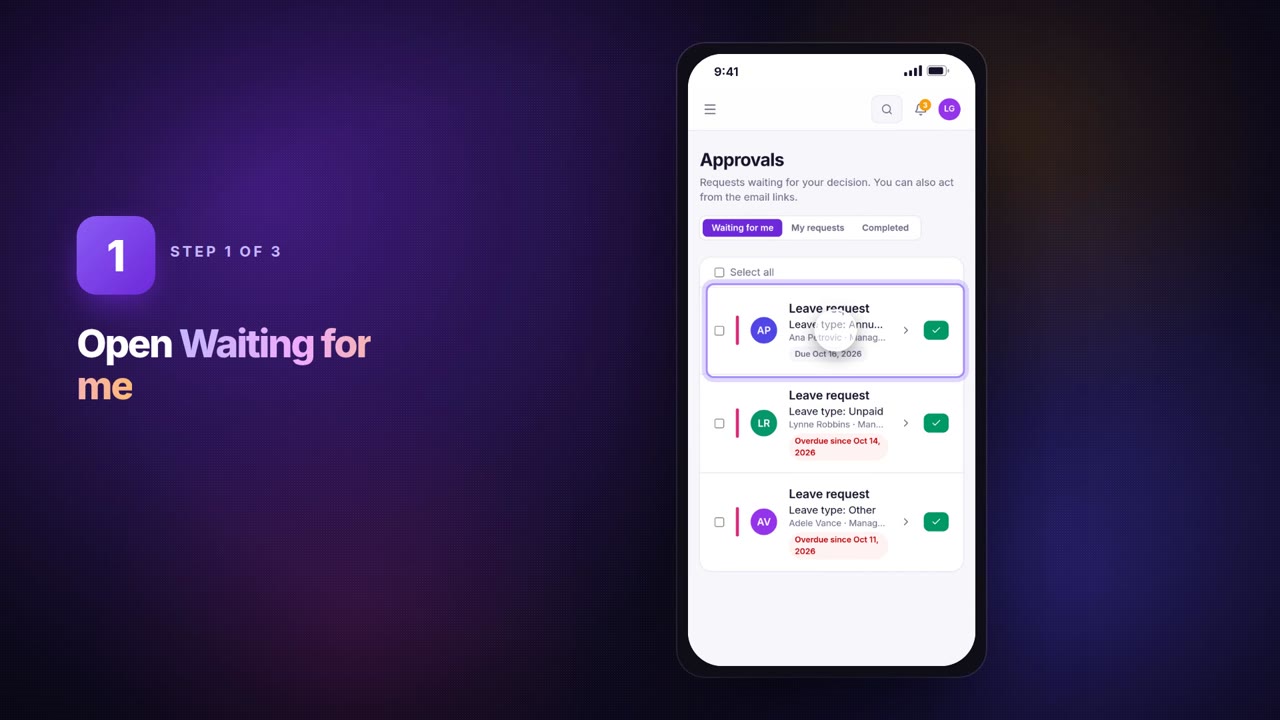
Approuver une demande (e-mail ou téléphone)
Les approbateurs décident depuis le lien de l’e-mail, depuis leur boîte de réception SnagBane ou – avec une offre payante – depuis une notification sur leur téléphone.
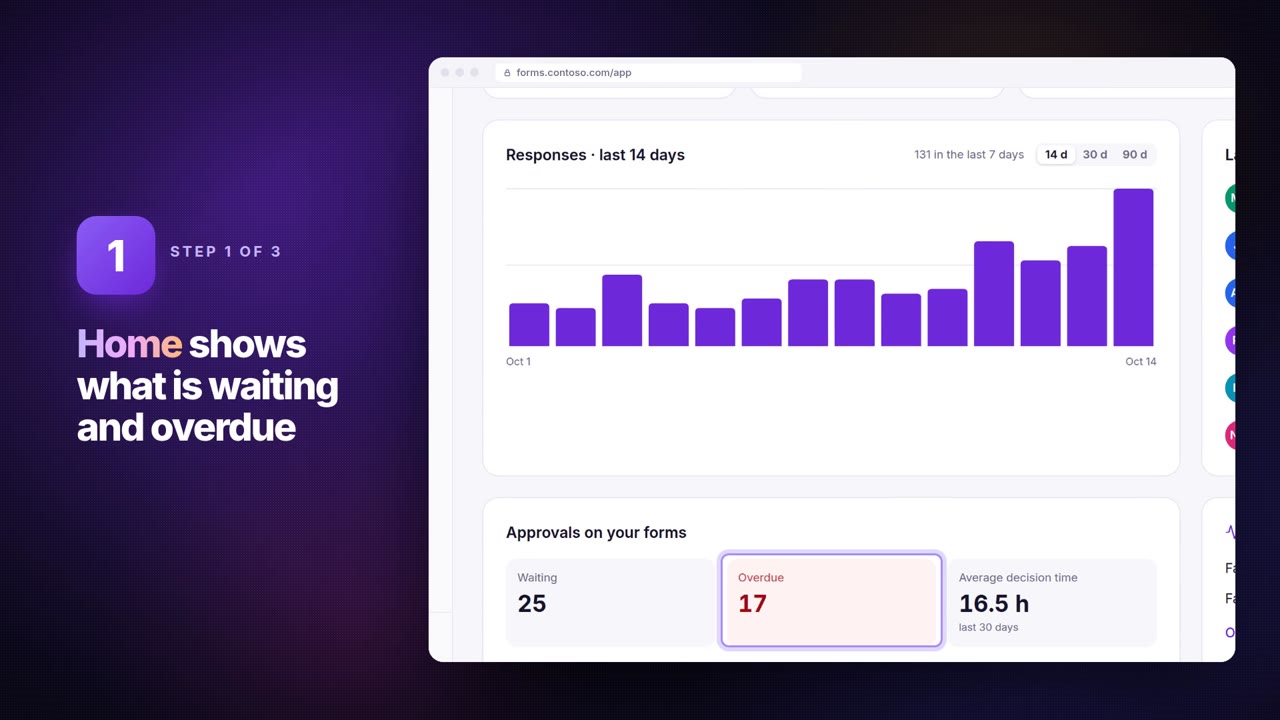
Suivre les approbations en retard et relancer
Voyez ce qui attend, ce qui est en retard et à quelle vitesse les décisions sont prises – et relancez la bonne personne en un clic.
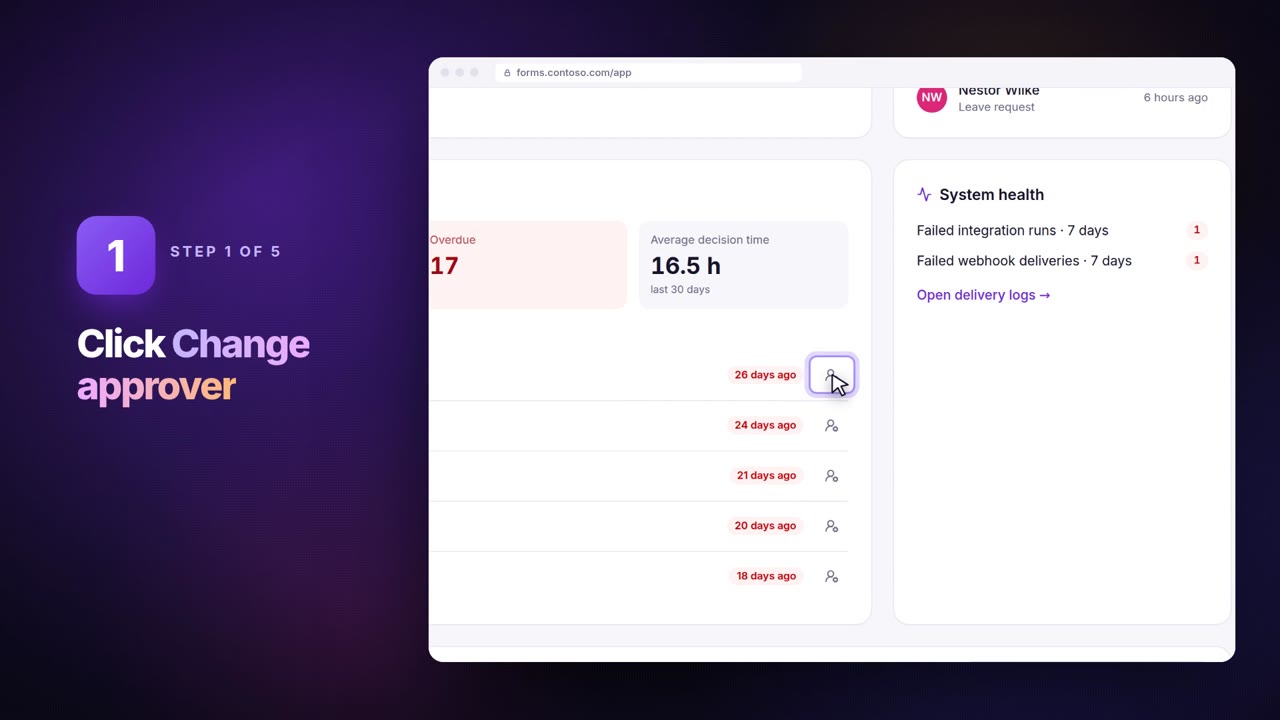
Changer l’approbateur
Quelqu’un est en congé ou ne répond pas ? Les administrateurs et les propriétaires de l’espace de travail confient l’approbation en attente à quelqu’un d’autre.
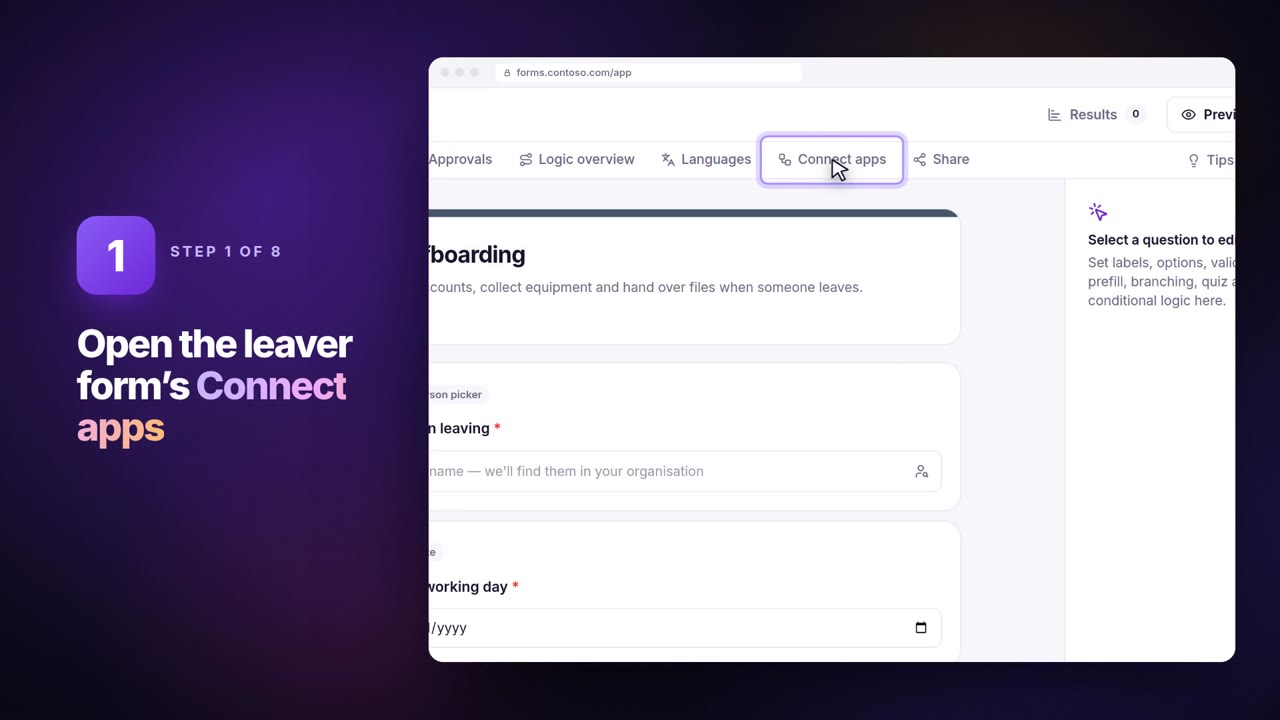
Gérer les départs automatiquement
Forfait Enterprise : quand une demande de départ est approuvée, SnagBane désactive le compte dans Microsoft 365, Google Workspace, Okta ou SnagBane et déconnecte la personne partout. Les comptes ne sont jamais supprimés et les comptes administrateurs ne sont jamais modifiés.
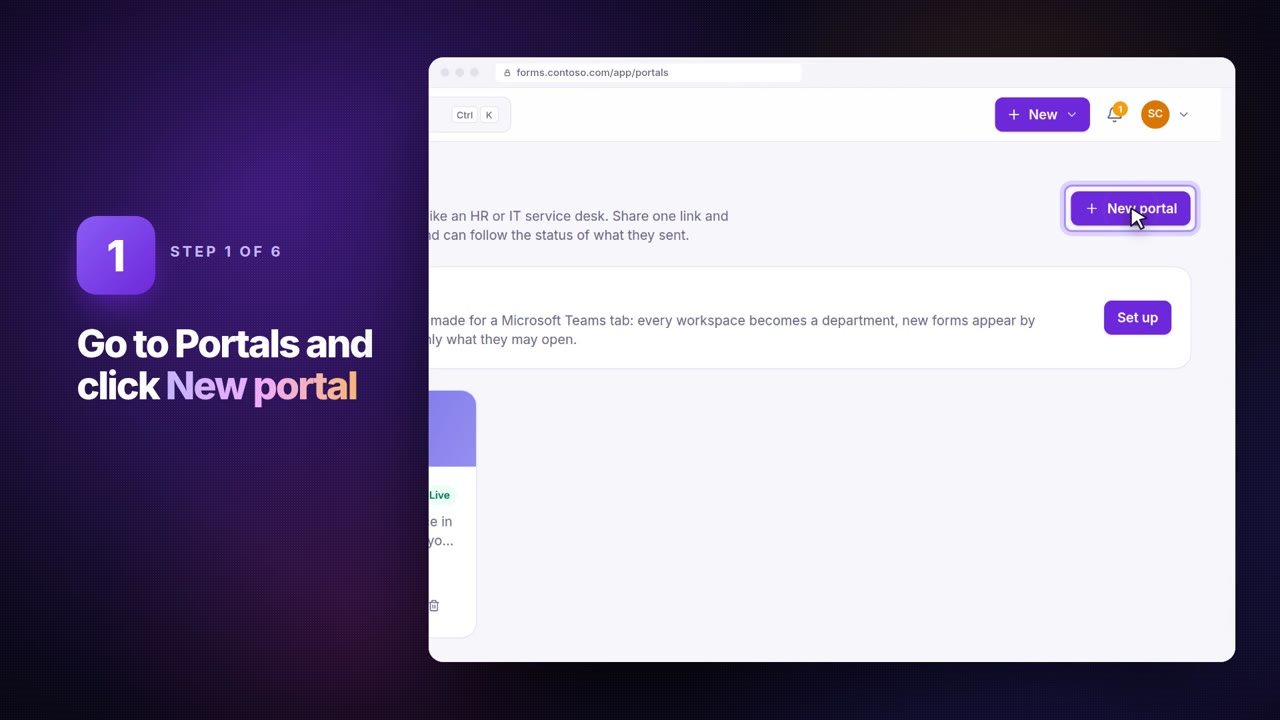
Rassembler vos formulaires dans un portail
Une seule page pour tous vos formulaires, organisés en sections – avec une barre de recherche et « Mes demandes » pour que chacun suive ses approbations.
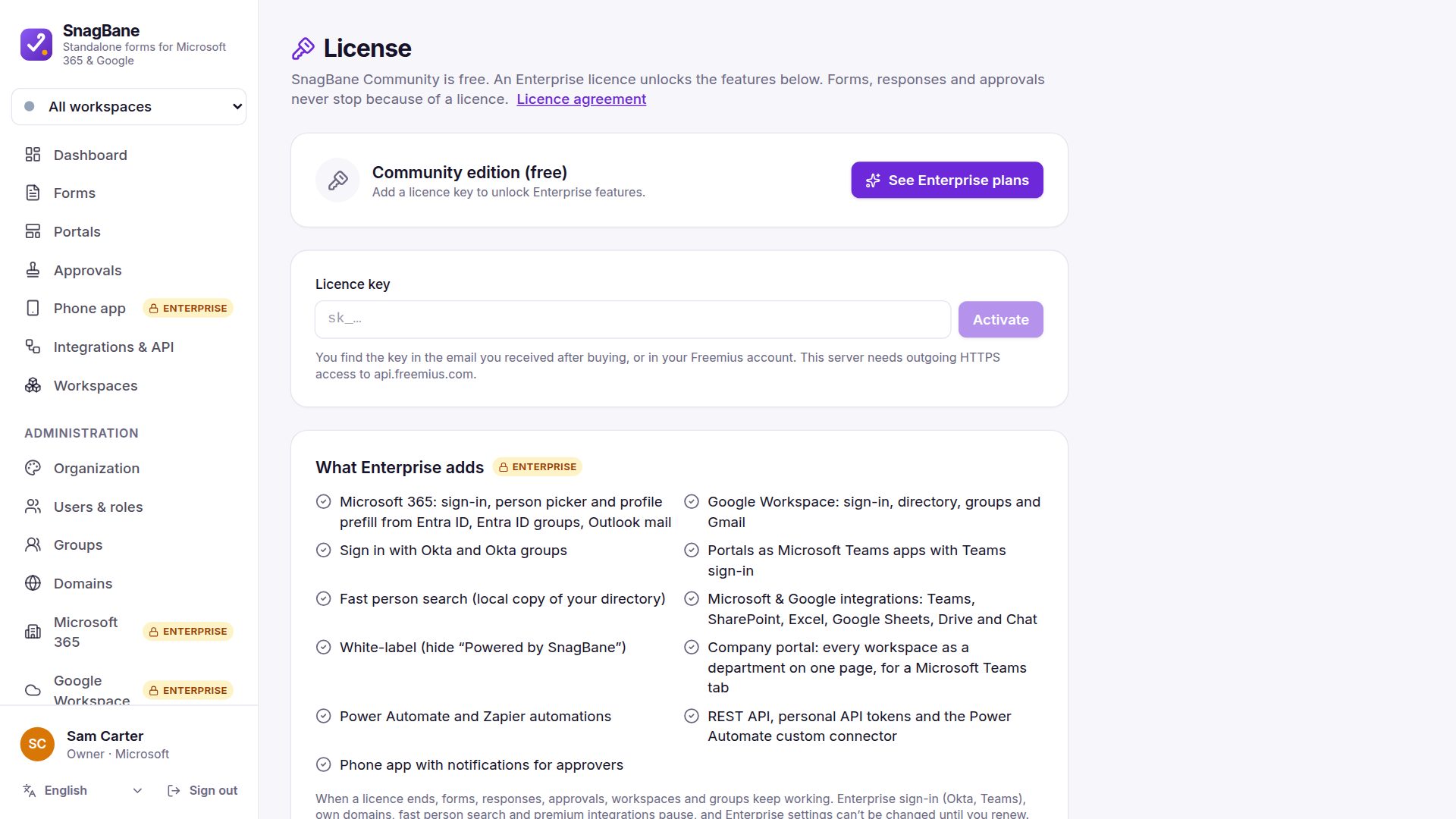
Activer votre licence
L’achat de Business ou d’Enterprise vous donne une clé de licence. L’activer sur votre installation débloque ce que comprend votre offre : Microsoft 365, Google Workspace, Okta, toutes les intégrations, l’application mobile – et avec Enterprise le pack sécurité.