 SnagBane
Anleitungen
Kurze Videos und Schritt-für-Schritt-Anleitungen. Zu jeder Einstellung siehe die Dokumentation (auf Englisch).
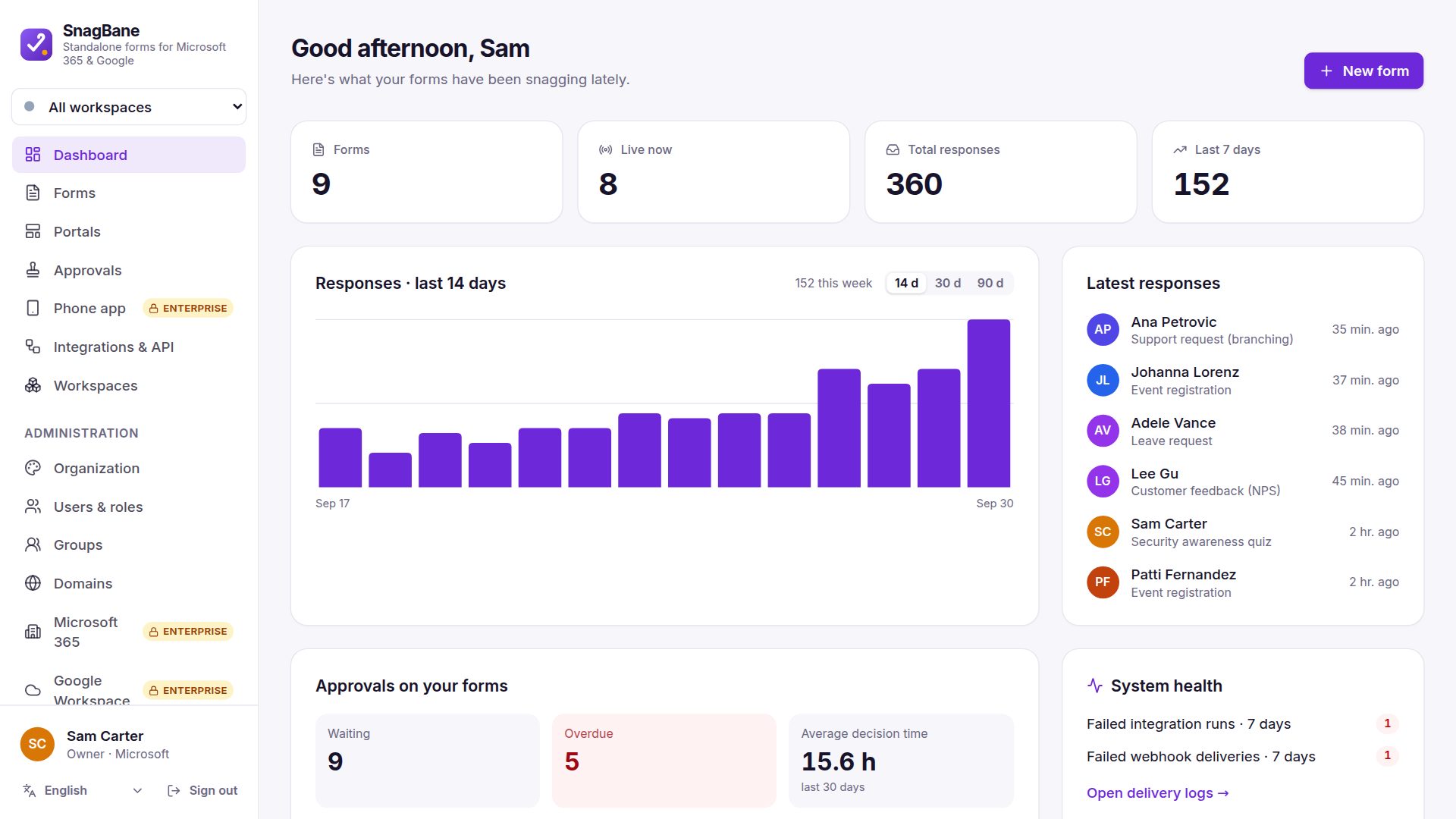
SnagBane installieren
SnagBane läuft auf Ihrem eigenen Server: Docker (empfohlen), ein VPS oder cPanel-Shared-Hosting. Der Download enthält bereits alles – Composer oder Node.js sind nicht nötig.
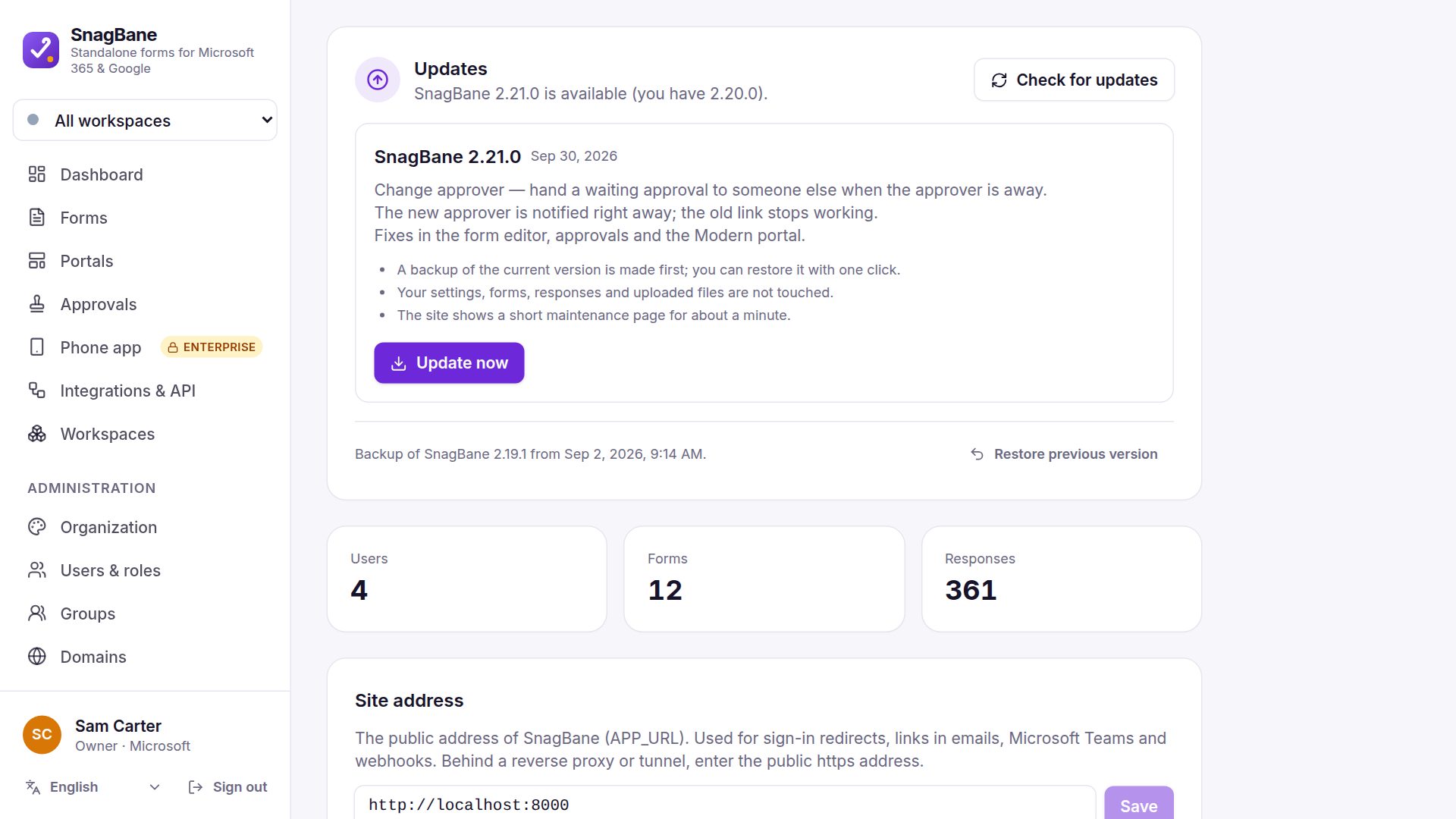
SnagBane aktualisieren
Neue Versionen installieren sich mit einem Klick direkt in SnagBane – keine Neuinstallation, keine Dateien kopieren, keine Daten umziehen. Jedes Update ist signiert, wird vorher gesichert und lässt sich rückgängig machen.
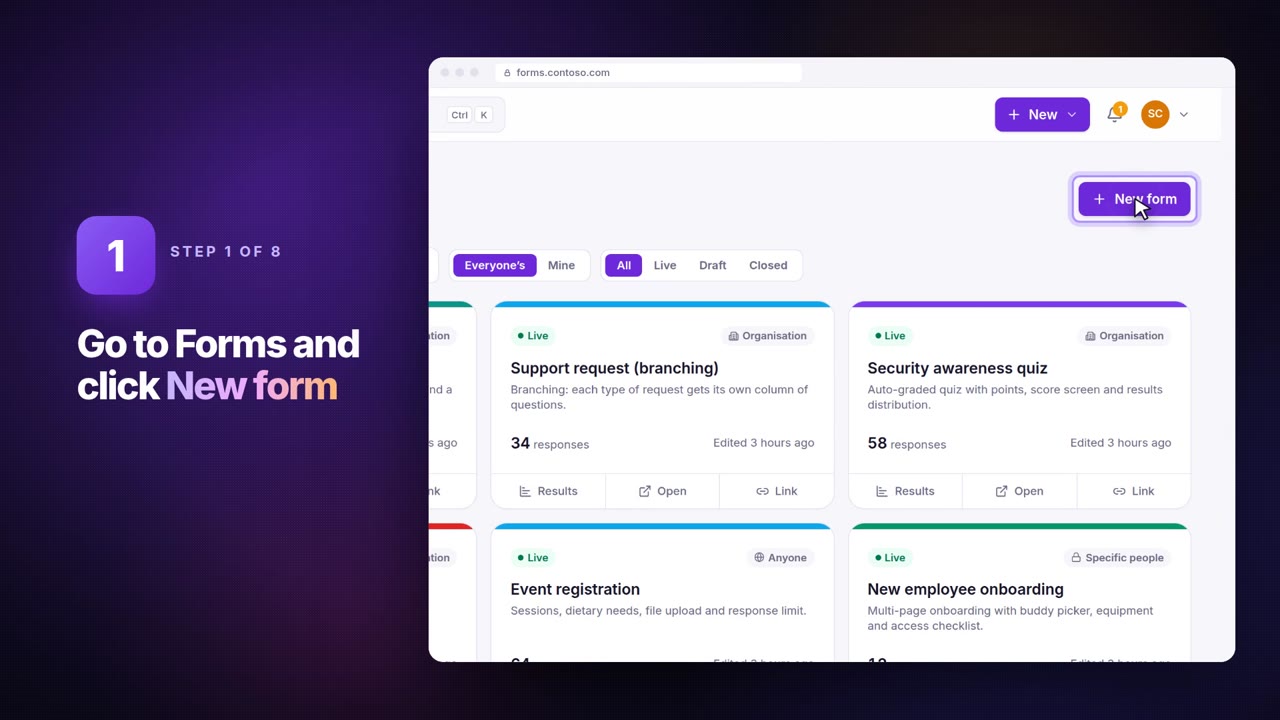
Ein Formular erstellen
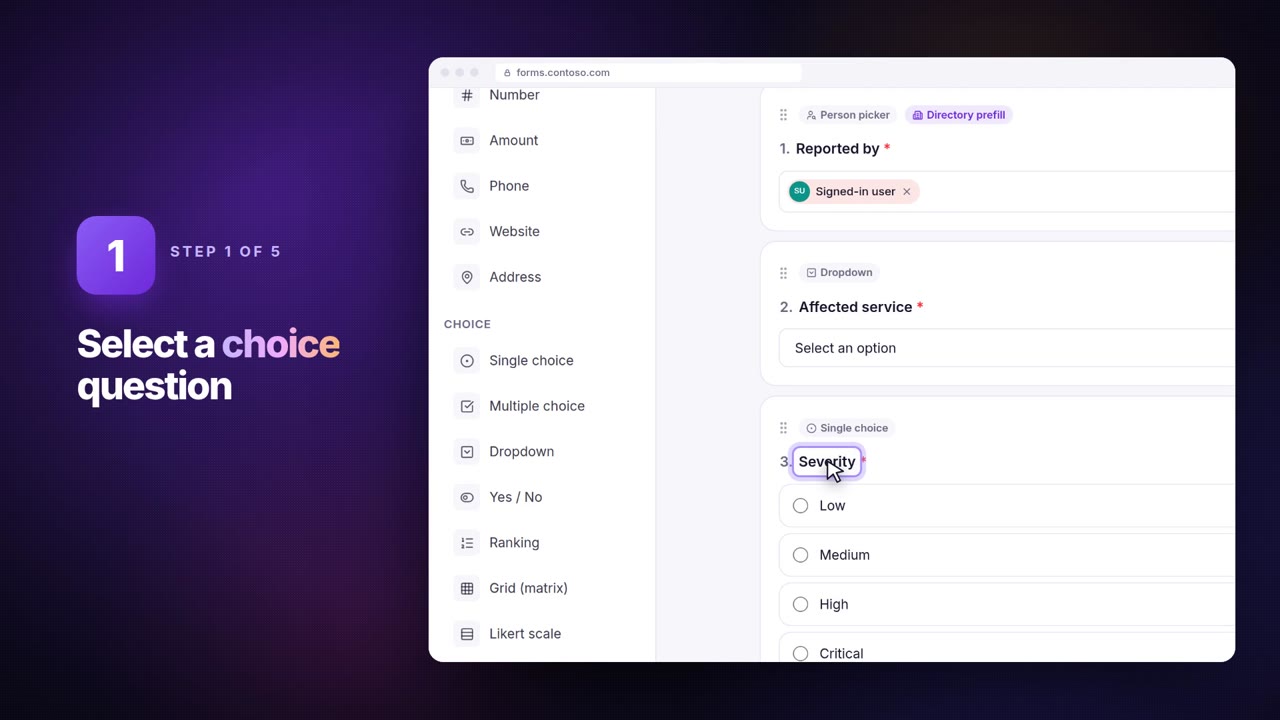
Beginnen Sie mit einem leeren Formular: Name vergeben, die benötigten Fragetypen anklicken, die Optionen einfügen und veröffentlichen. Link, QR-Code und Teams-Tab sind sofort bereit.
Mit Spalten verzweigen
Geben Sie jeder Antwort ihre eigenen Fragen – nebeneinander, damit Sie immer den ganzen Ablauf sehen. Der ausfüllenden Person wird nur die gewählte Spalte angezeigt.
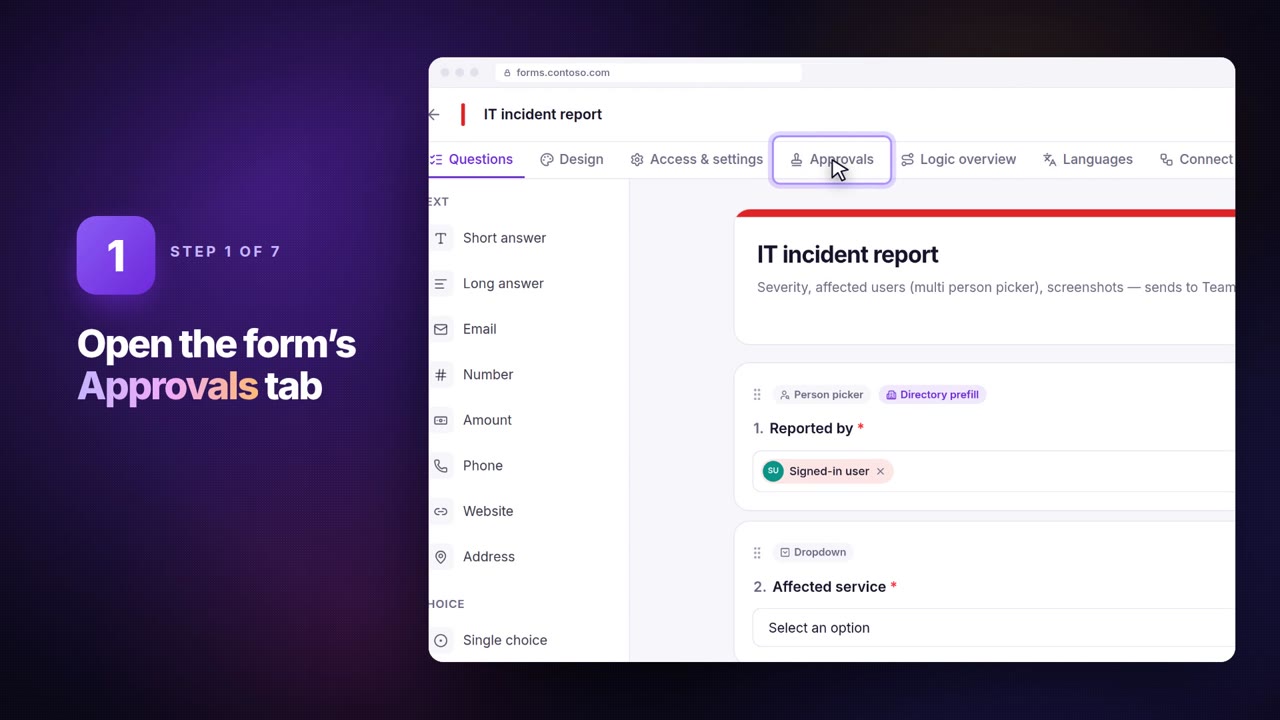
Genehmigungsstufen hinzufügen
Leiten Sie jede Antwort durch eine oder mehrere Genehmigungsstufen – erst die oder der Vorgesetzte der antragstellenden Person, dann ein Team, nur wenn es darauf ankommt.
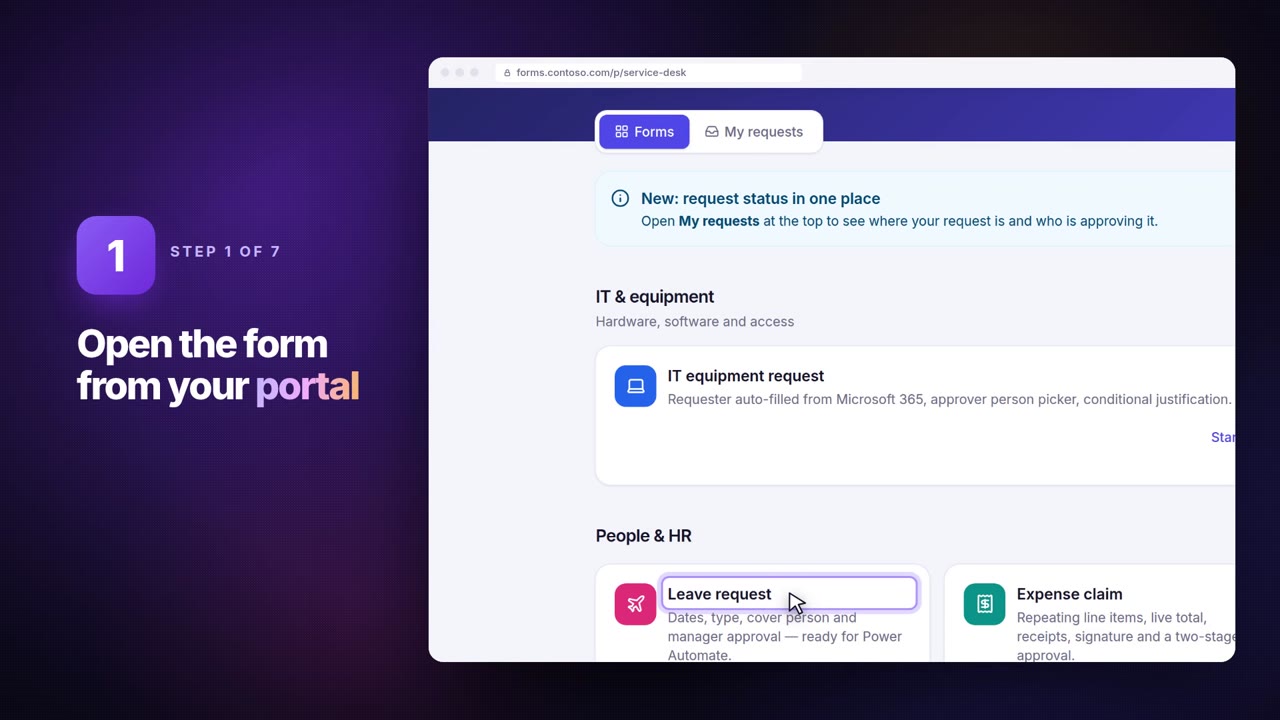
Einen Antrag als Mitarbeitende stellen
Mitarbeitende öffnen das Formular über einen Link, einen QR-Code oder Ihr Portal. Sind sie angemeldet, werden Name, Abteilung und Vorgesetzte für sie ausgefüllt.
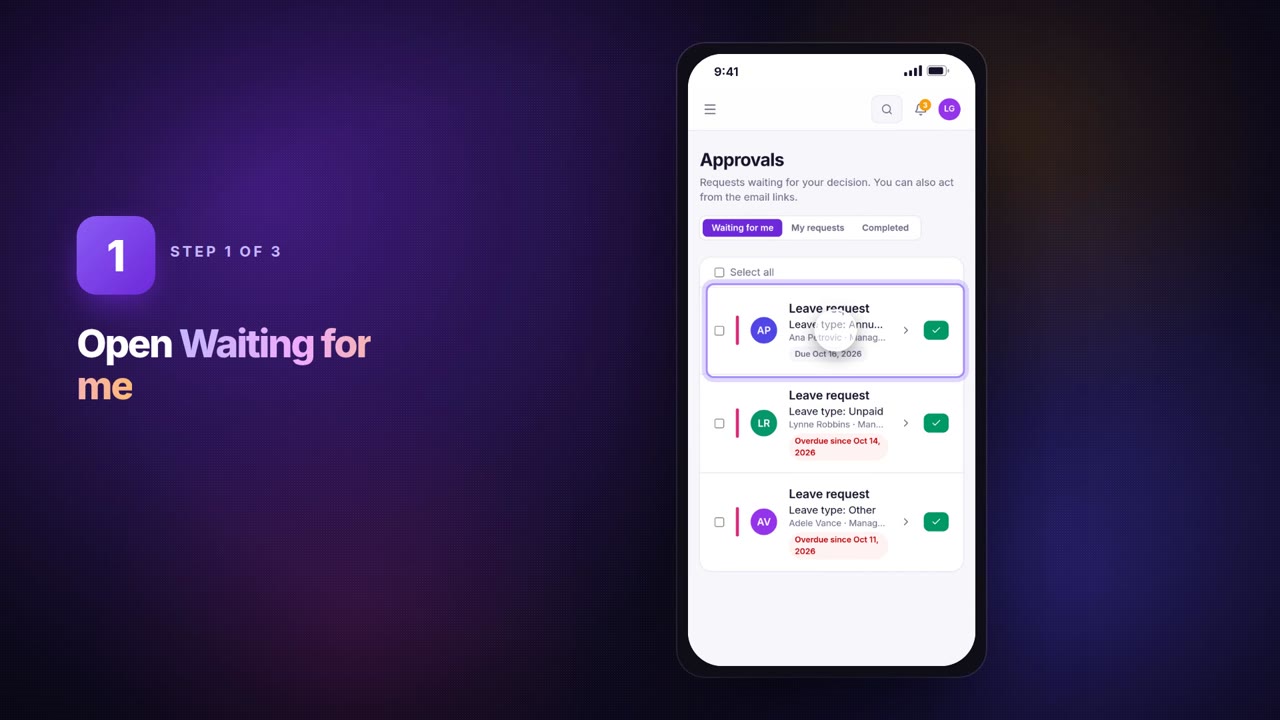
Einen Antrag genehmigen (E-Mail oder Handy)
Genehmigende entscheiden über den Link in der E-Mail, in ihrem SnagBane-Posteingang oder – in einem kostenpflichtigen Plan – über eine Benachrichtigung auf dem Handy.
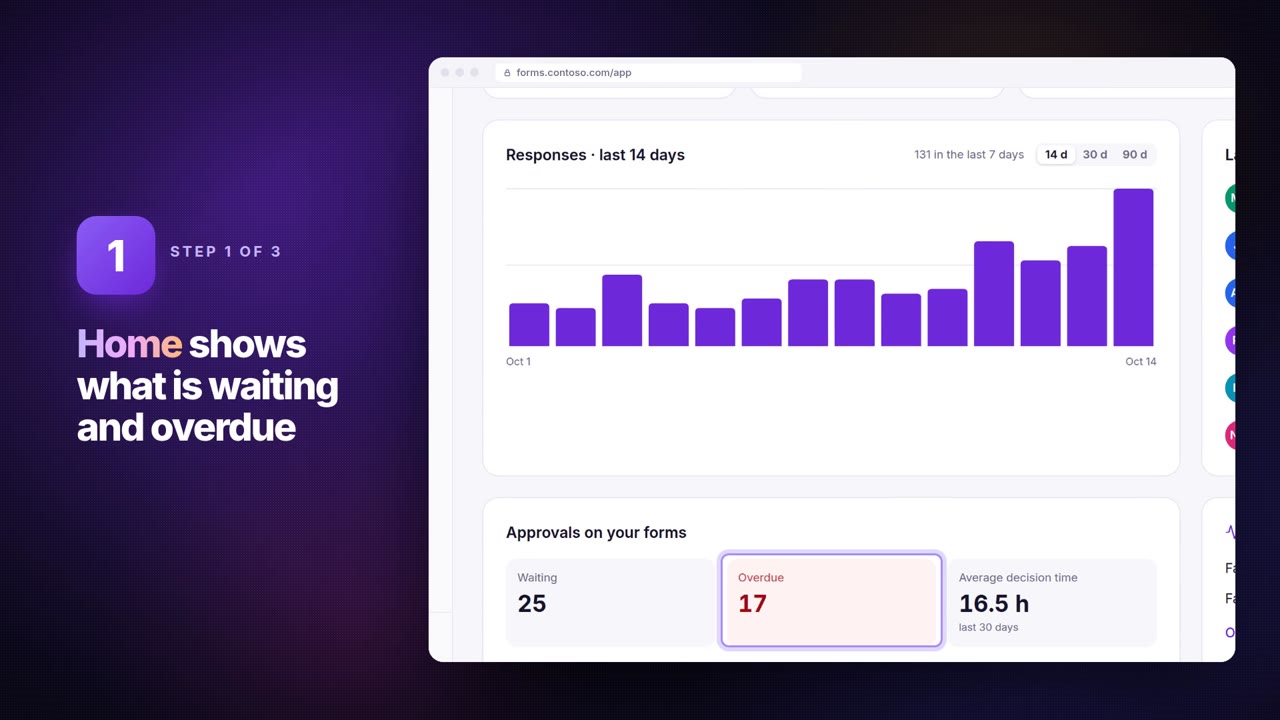
Überfällige Genehmigungen verfolgen und erinnern
Sehen Sie, was wartet, was überfällig ist und wie schnell entschieden wird – und stupsen Sie die richtige Person mit einem Klick an.
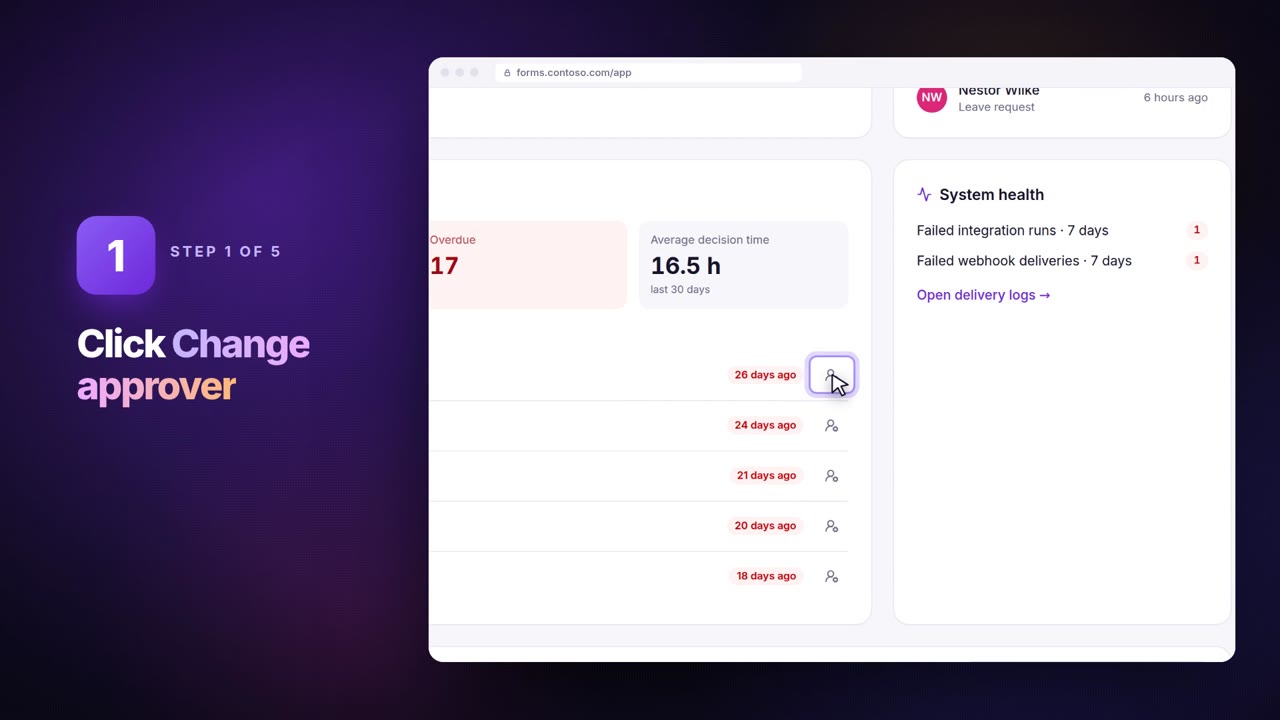
Die genehmigende Person ändern
Jemand ist im Urlaub oder antwortet nicht? Administratoren und Besitzer des Arbeitsbereichs übergeben die wartende Genehmigung an jemand anderen.
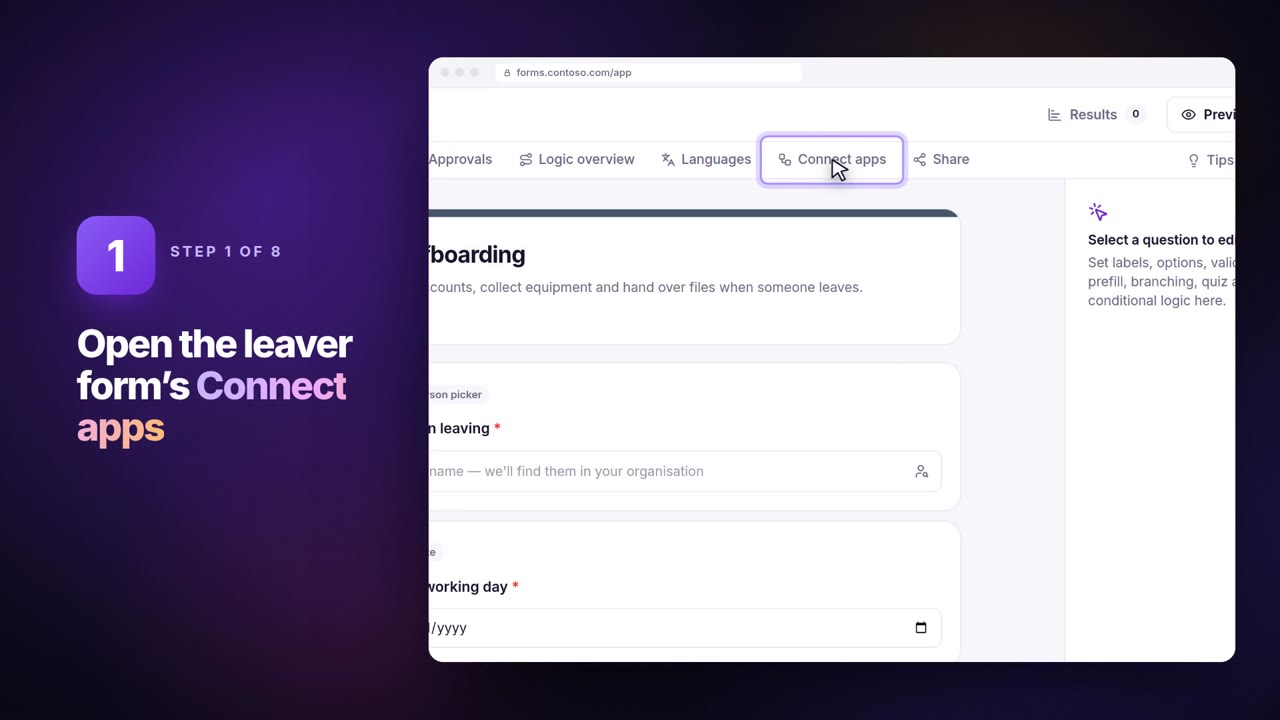
Austritte automatisch abwickeln
Enterprise-Plan: Wird ein Austrittsantrag genehmigt, deaktiviert SnagBane das Konto in Microsoft 365, Google Workspace, Okta oder SnagBane und meldet die Person überall ab. Konten werden nie gelöscht, und Administratorkonten werden nie geändert.
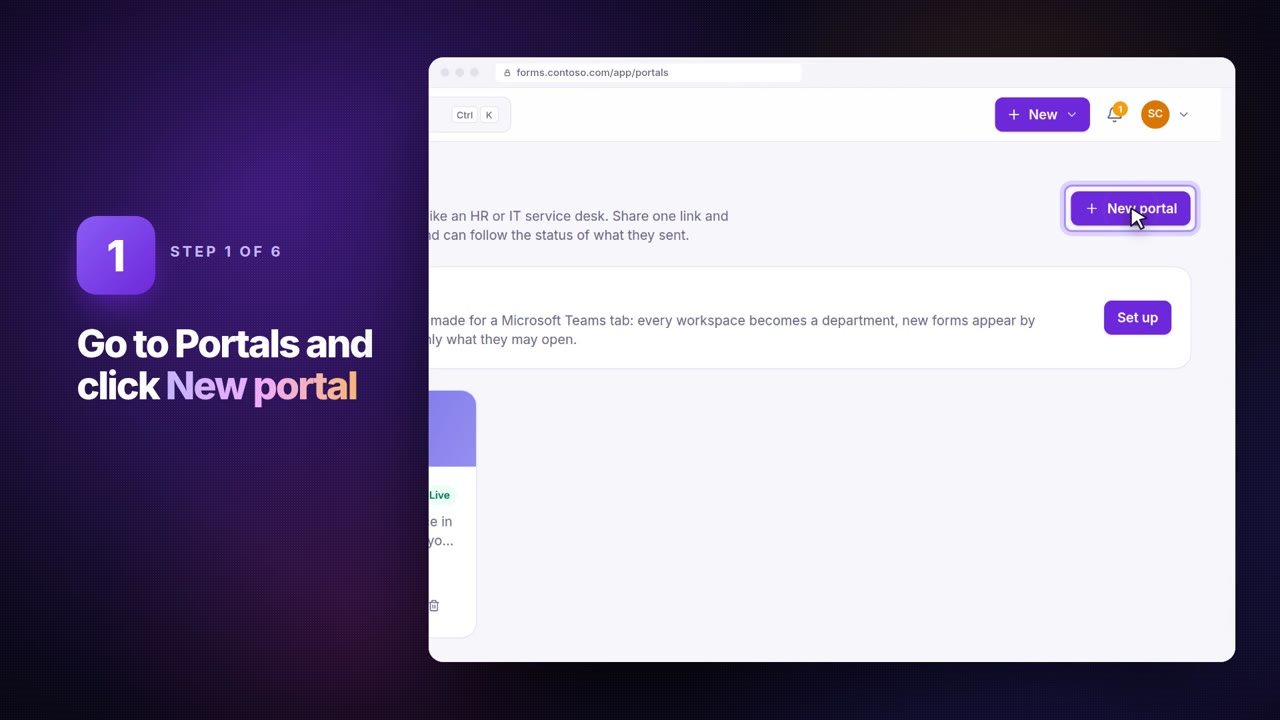
Ihre Formulare in ein Portal stellen
Eine Seite für alle Ihre Formulare, gegliedert in Abschnitte – mit Suchfeld und „Meine Anträge“, damit Mitarbeitende ihre Genehmigungen verfolgen können.
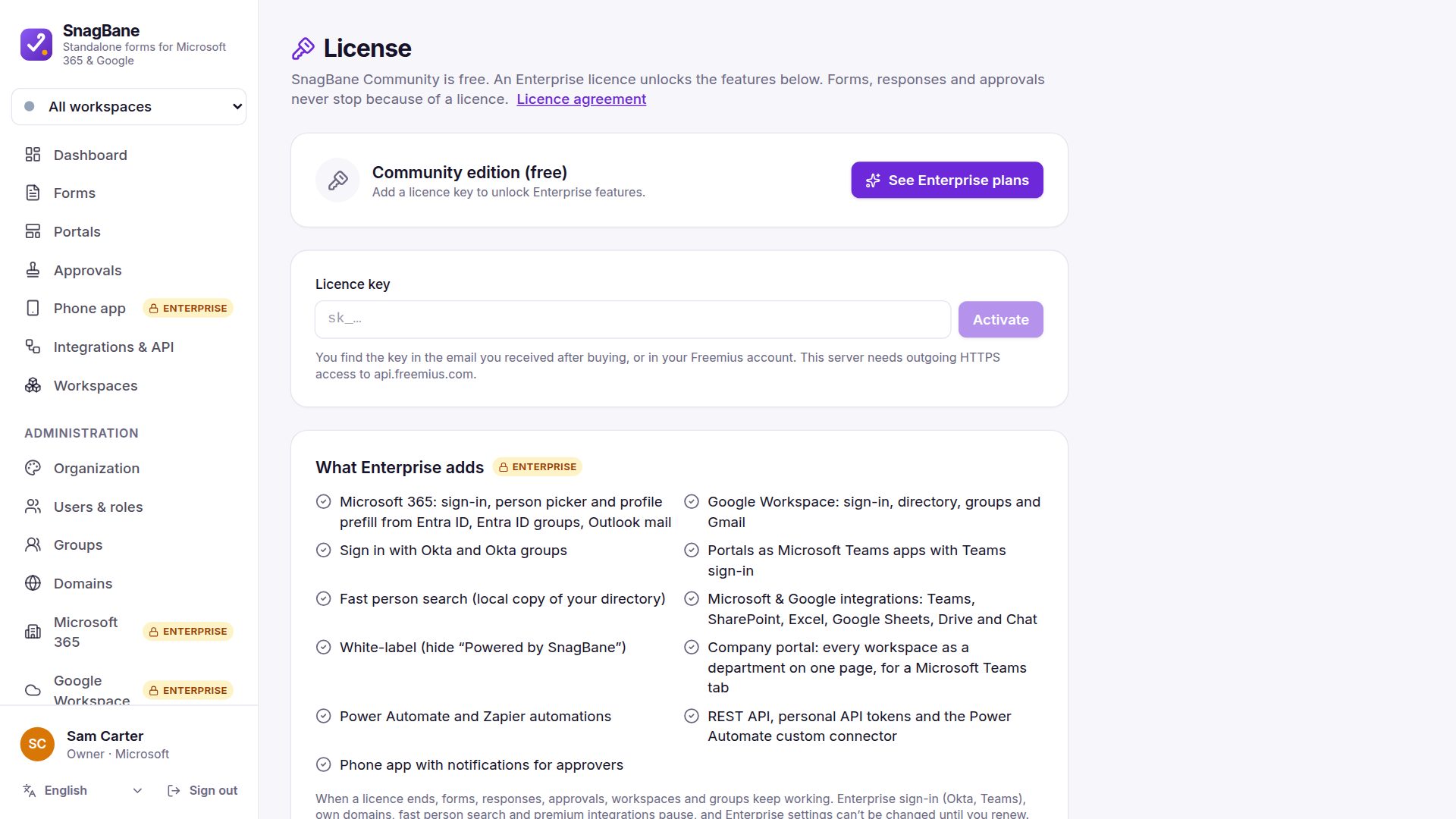
Ihre Lizenz aktivieren
Mit dem Kauf von Business oder Enterprise erhalten Sie einen Lizenzschlüssel. Aktivieren Sie ihn in Ihrer Installation, wird freigeschaltet, was Ihr Plan enthält: Microsoft 365, Google Workspace, Okta, alle Integrationen, die Handy-App – und mit Enterprise das Sicherheitspaket.