 SnagBane
Guías
Vídeos cortos e instrucciones paso a paso. Para cada ajuste, consulte la documentación (en inglés).
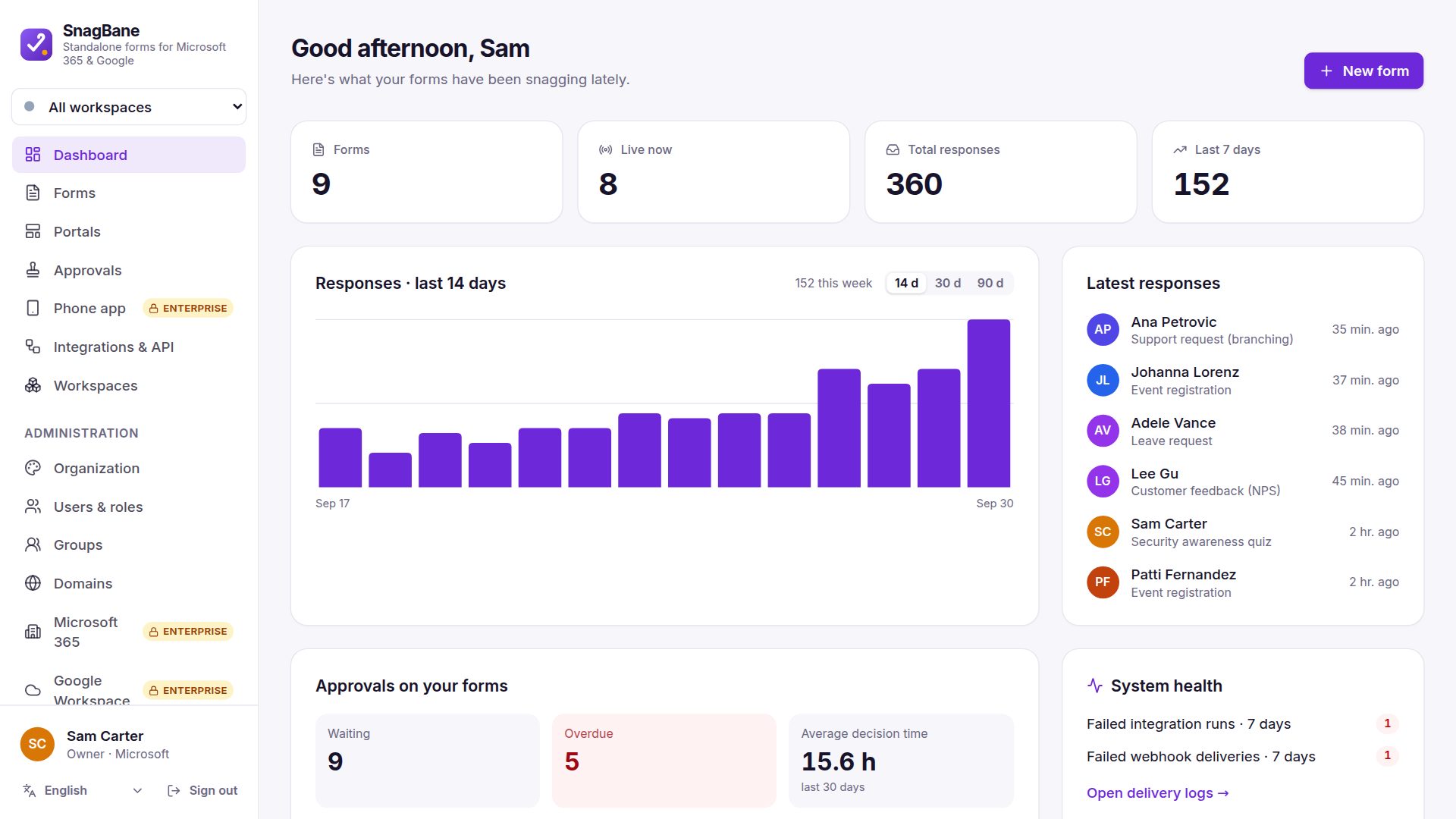
Instalar SnagBane
SnagBane funciona en su propio servidor: Docker (recomendado), un VPS o un alojamiento compartido cPanel. La descarga ya lo contiene todo: no necesita Composer ni Node.js.
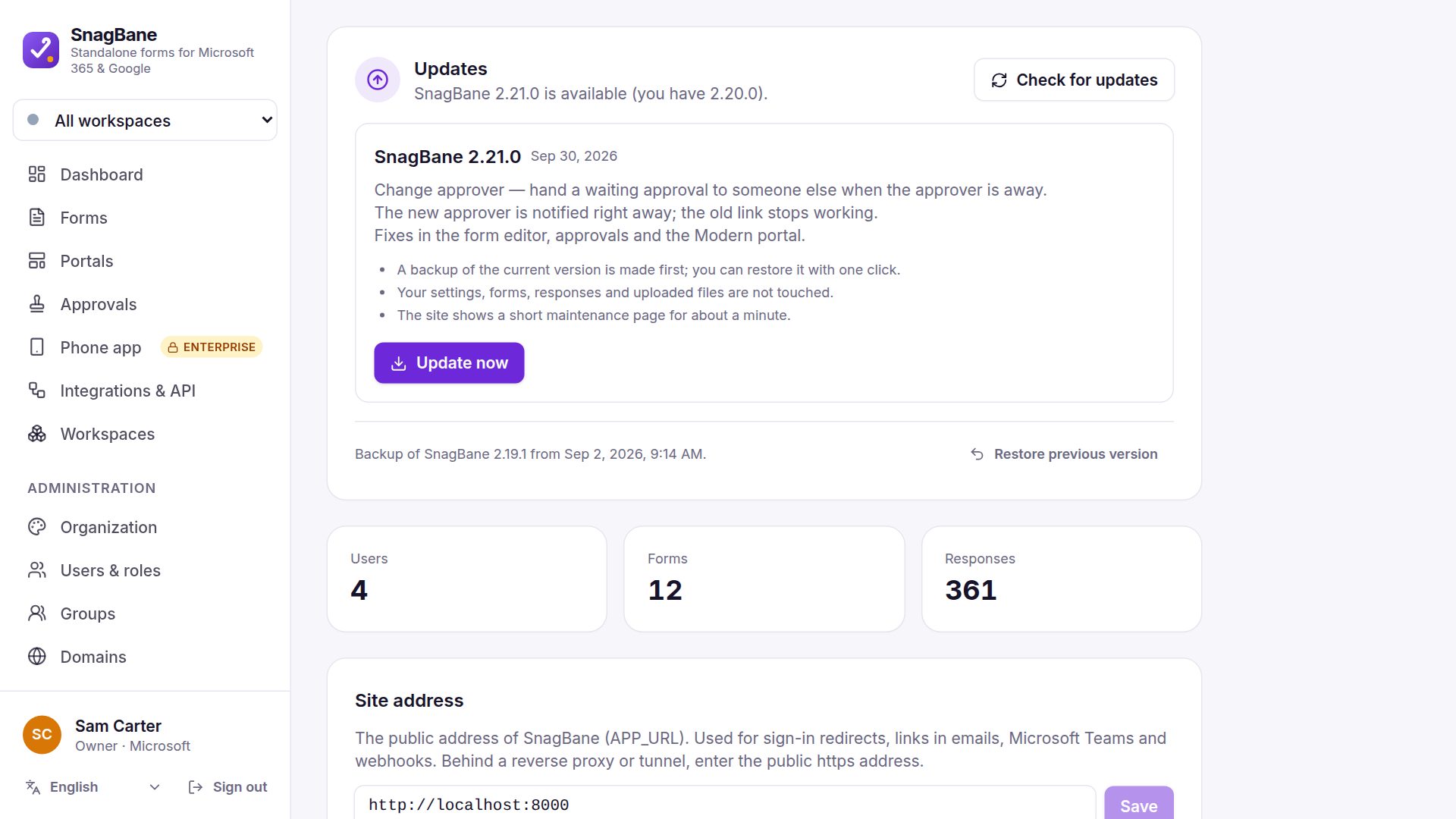
Actualizar SnagBane
Las versiones nuevas se instalan con un clic desde SnagBane: sin reinstalar, sin copiar archivos y sin mover datos. Cada actualización está firmada, se hace una copia antes y se puede deshacer.
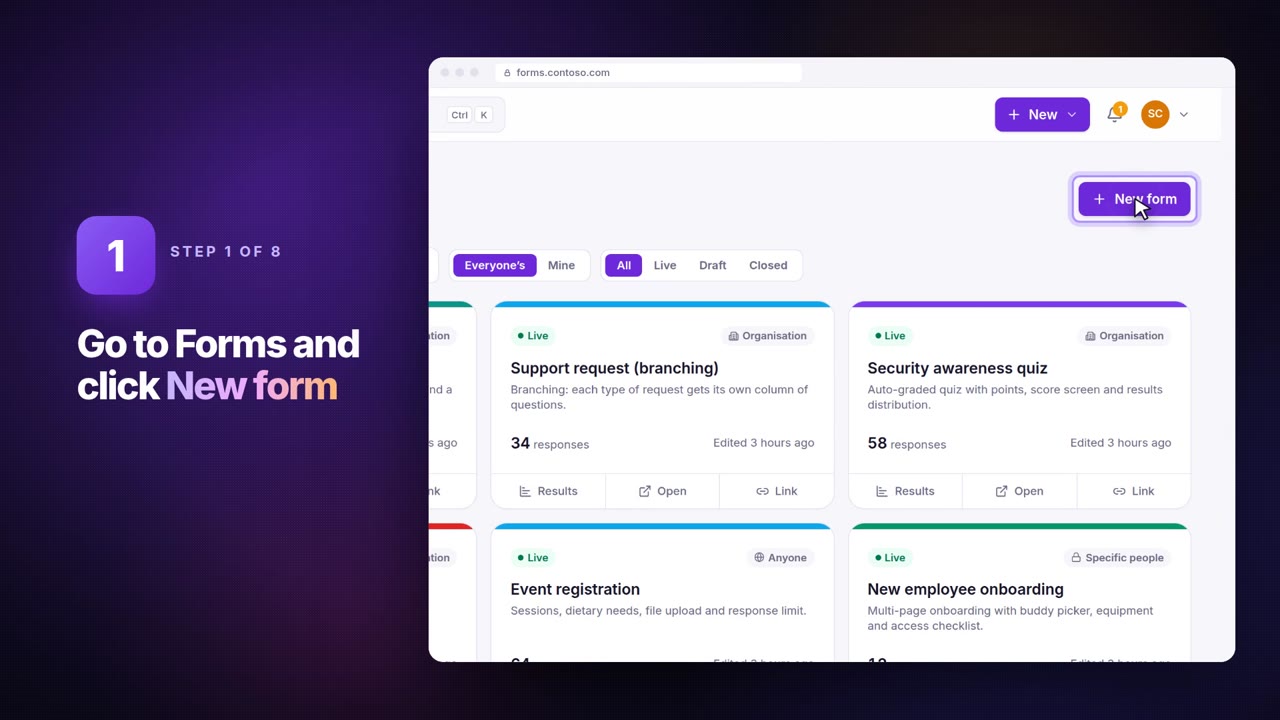
Crear un formulario
Empiece con un formulario en blanco: póngale nombre, haga clic en los tipos de pregunta que necesite, pegue las opciones y publique. El enlace, el código QR y la pestaña de Teams están listos al momento.
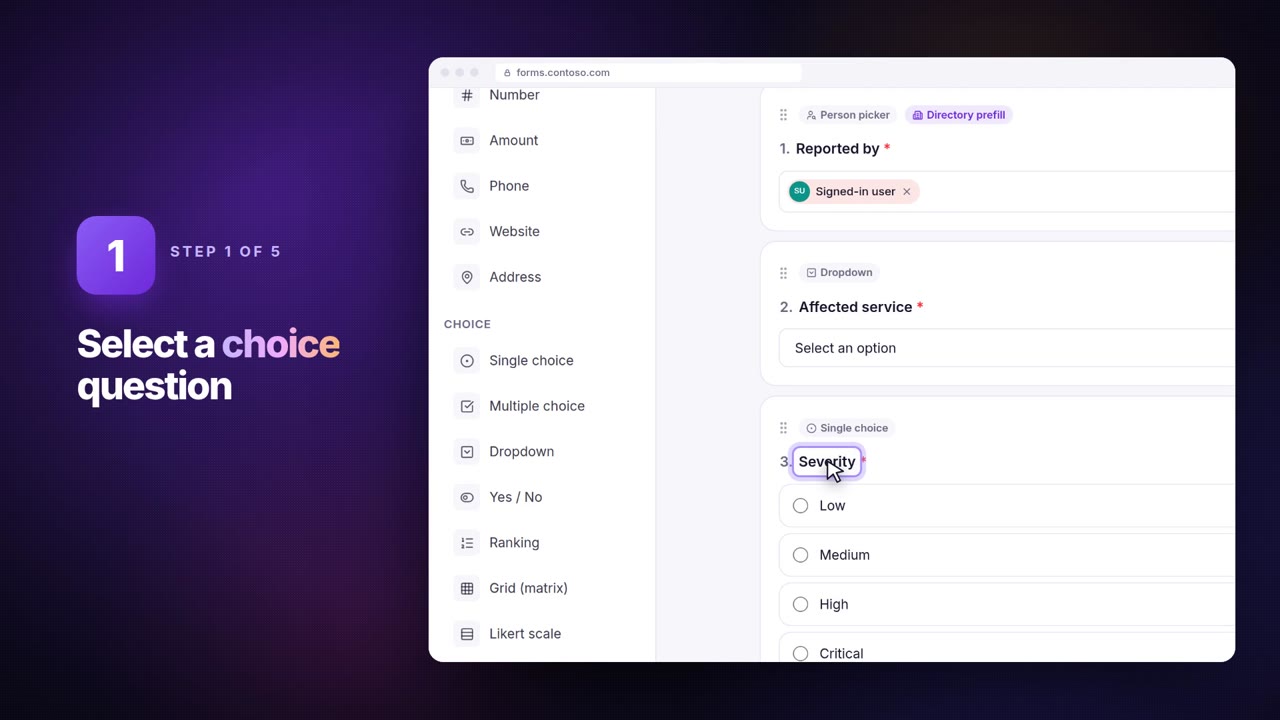
Ramificar con columnas
Dé a cada respuesta sus propias preguntas, una al lado de otra, para ver siempre todo el flujo. A quien rellena solo se le muestra la columna elegida.
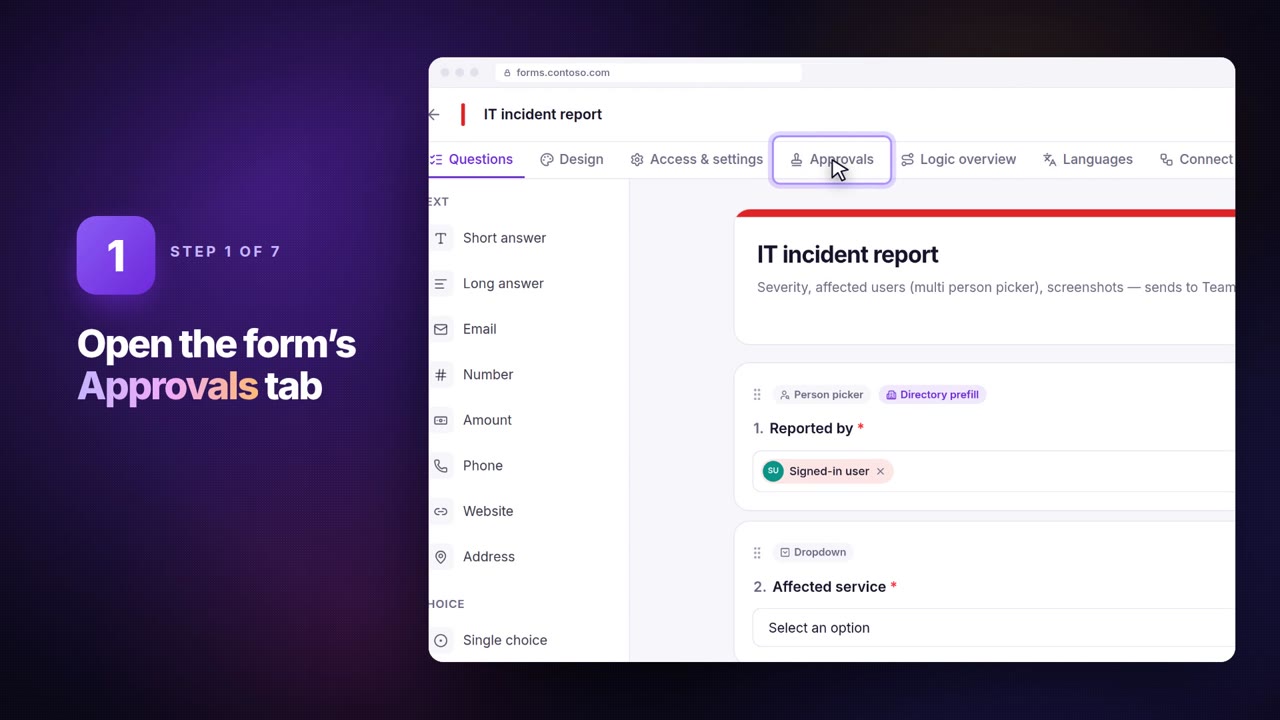
Añadir etapas de aprobación
Haga pasar cada respuesta por una o varias etapas de aprobación: primero el responsable del solicitante y luego un equipo, solo cuando importa.
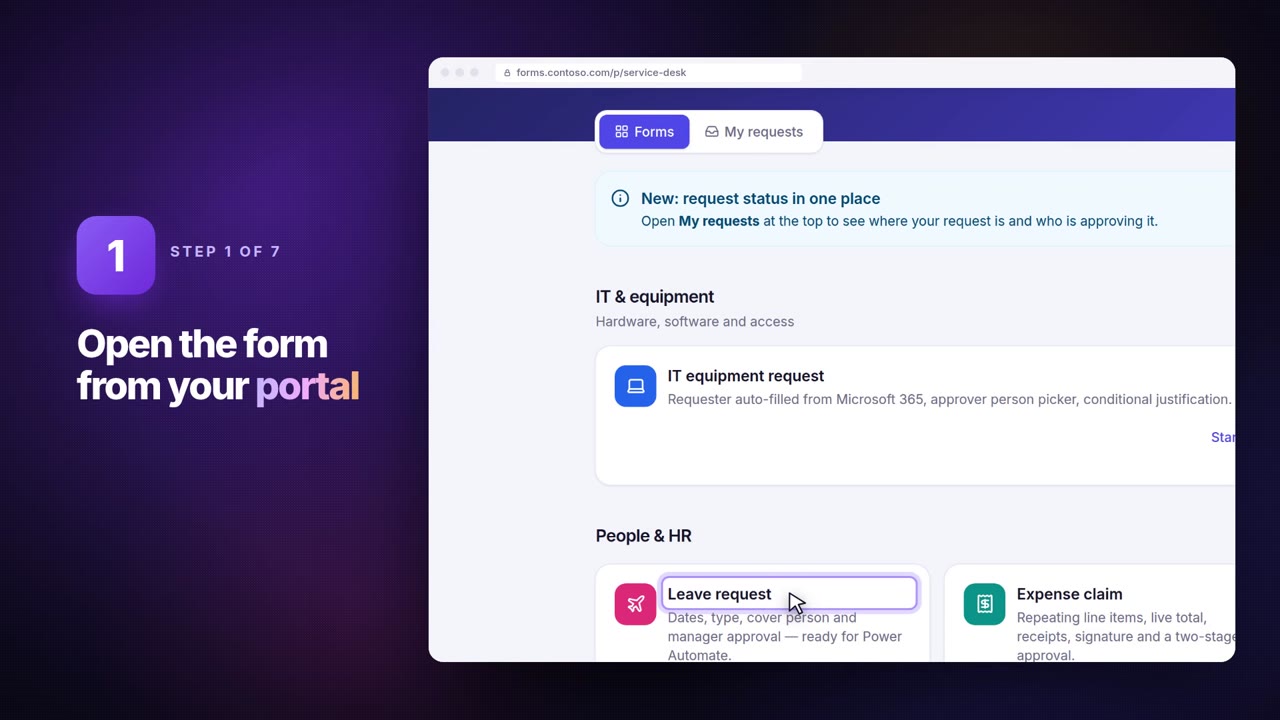
Enviar una solicitud como empleado
Los empleados abren el formulario desde un enlace, un código QR o su portal. Si han iniciado sesión, su nombre, departamento y responsable se rellenan solos.
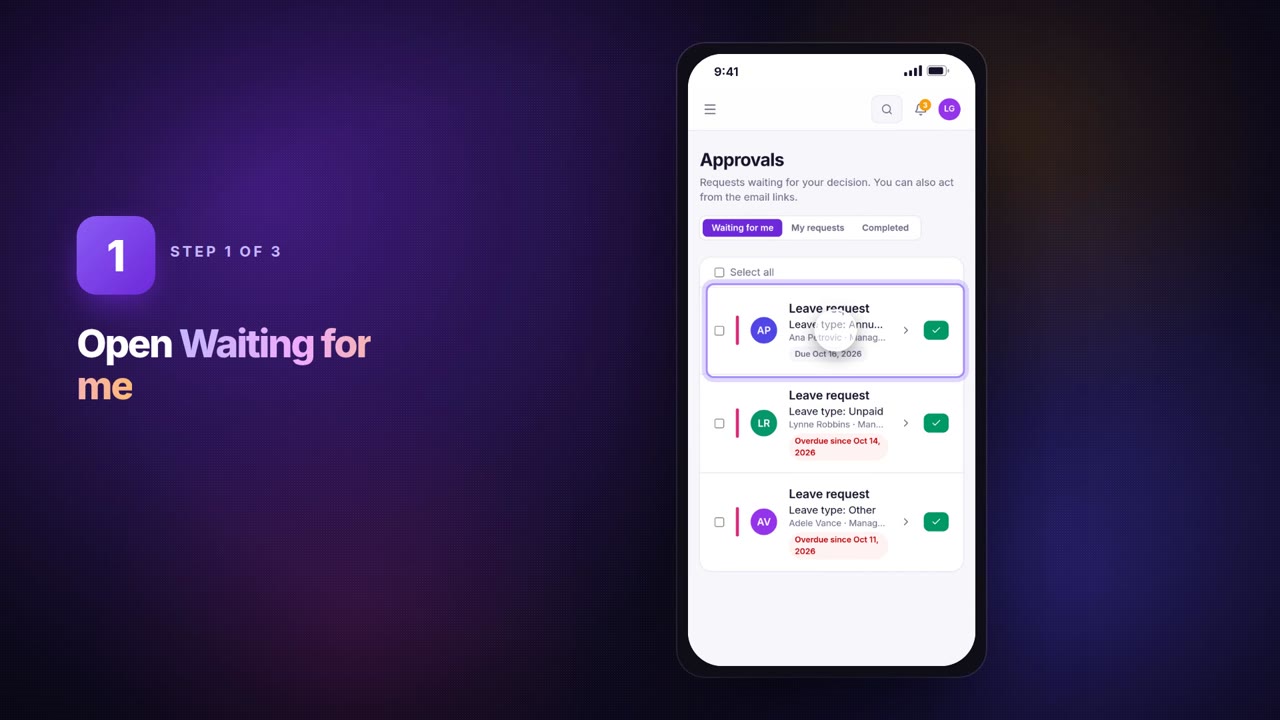
Aprobar una solicitud (correo o móvil)
Los aprobadores deciden desde el enlace del correo, desde su bandeja de entrada de SnagBane o, con un plan de pago, desde una notificación en el móvil.
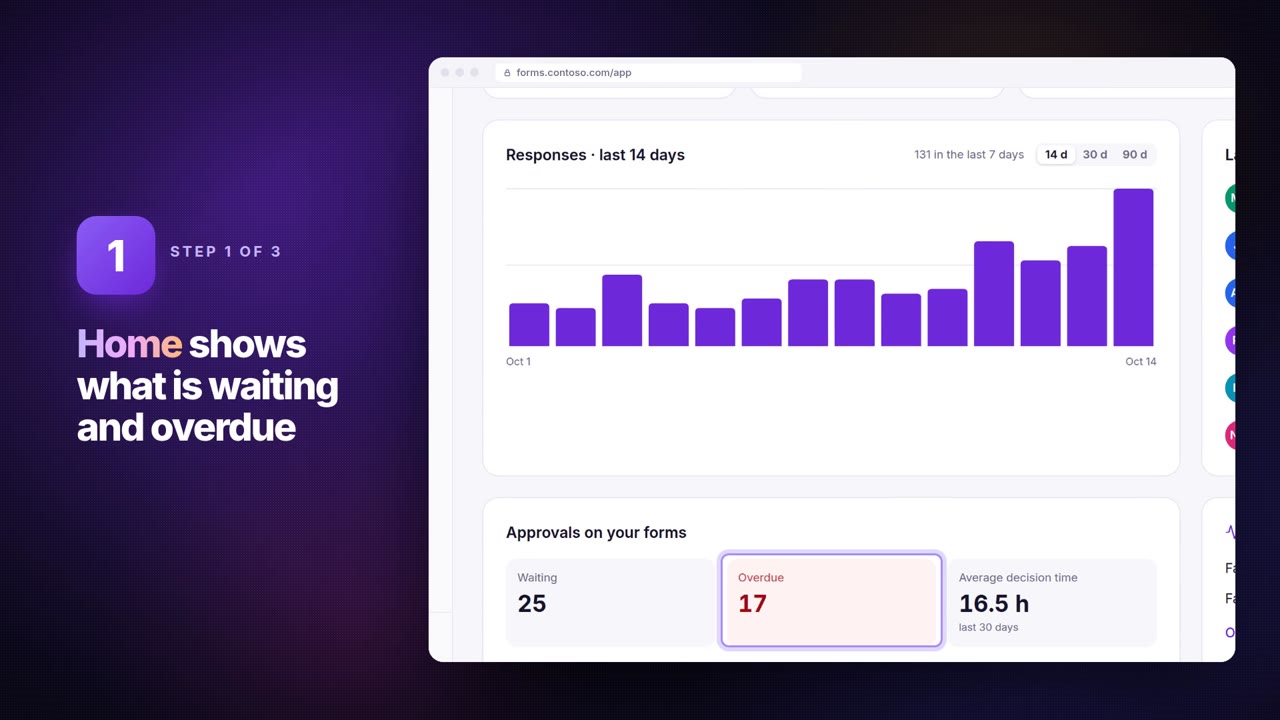
Seguir las aprobaciones atrasadas y recordar
Vea qué espera, qué va con retraso y con qué rapidez se decide, y avise a la persona adecuada con un clic.
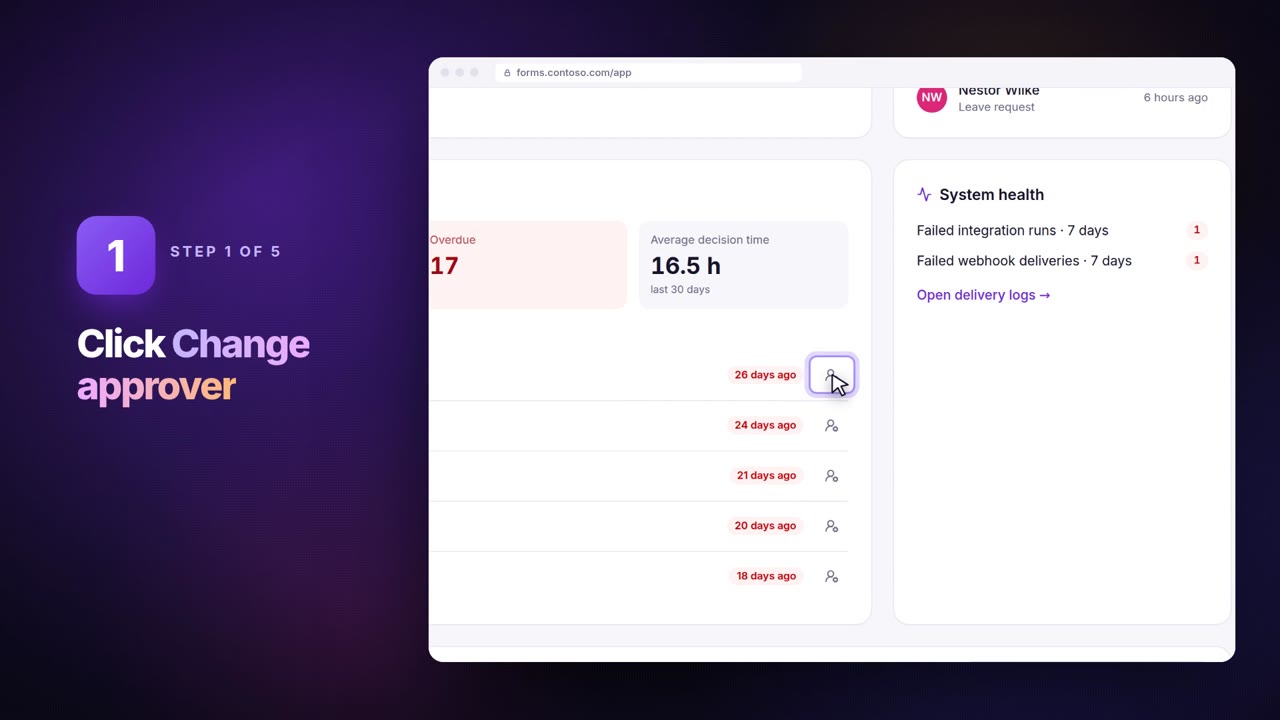
Cambiar el aprobador
¿Alguien está de vacaciones o no responde? Los administradores y los propietarios del espacio de trabajo pasan la aprobación pendiente a otra persona.
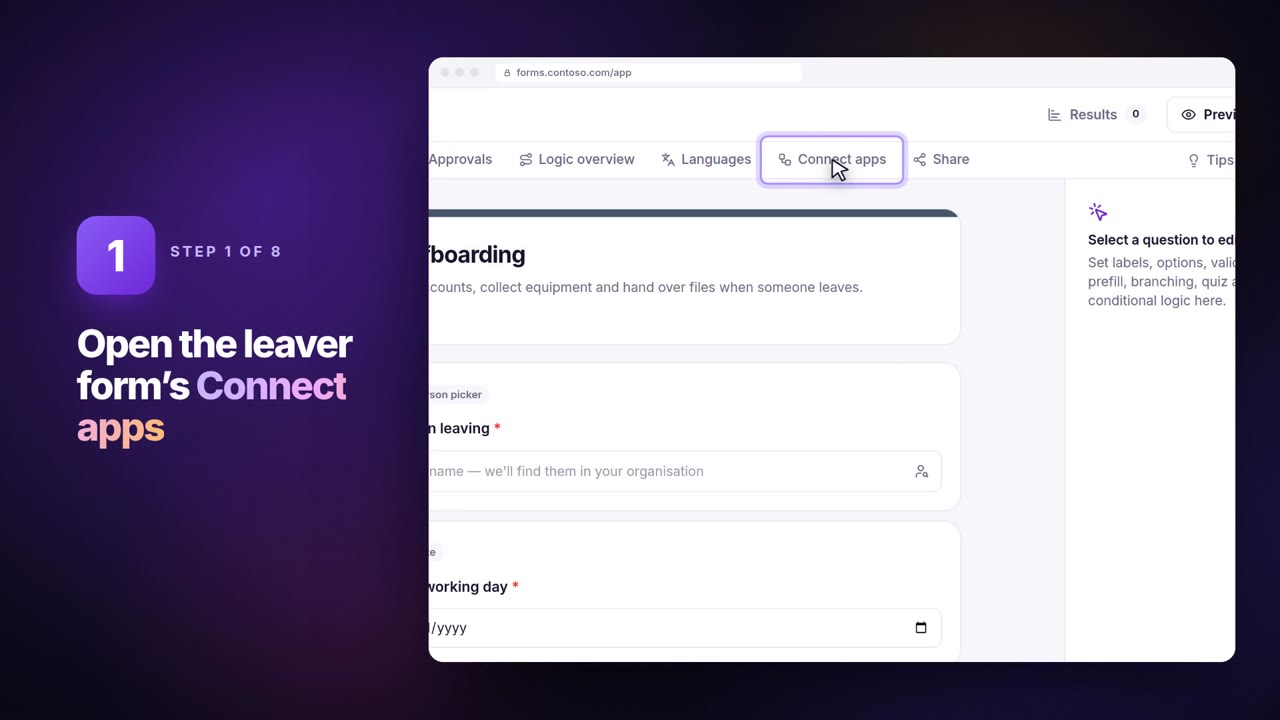
Gestionar las bajas automáticamente
Plan Enterprise: cuando se aprueba una solicitud de baja, SnagBane desactiva la cuenta en Microsoft 365, Google Workspace, Okta o SnagBane y cierra la sesión de la persona en todas partes. Las cuentas nunca se eliminan y las cuentas de administrador nunca se cambian.
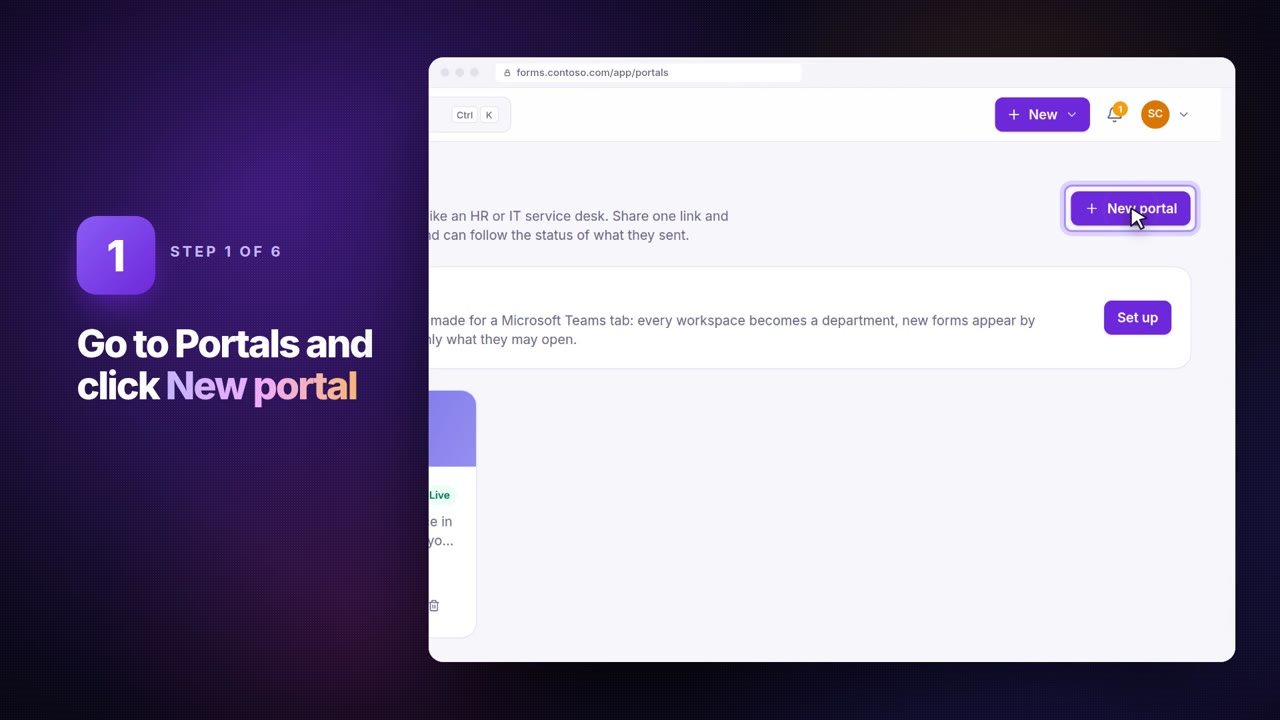
Reunir sus formularios en un portal
Una página para todos sus formularios, organizados en secciones, con buscador y «Mis solicitudes» para que las personas sigan sus aprobaciones.
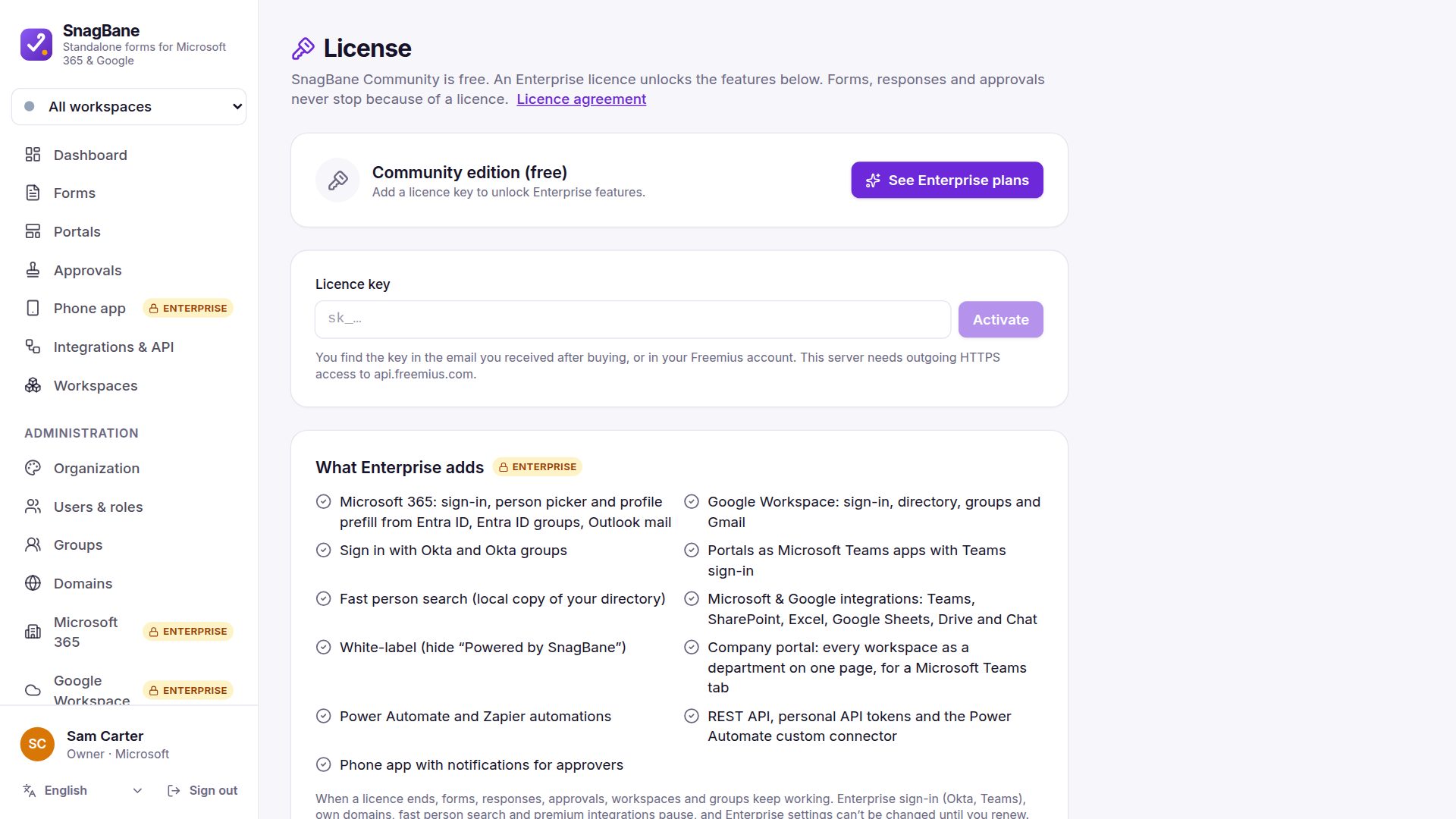
Activar su licencia
Al comprar Business o Enterprise recibe una clave de licencia. Al activarla en su instalación se desbloquea lo que incluye su plan: Microsoft 365, Google Workspace, Okta, todas las integraciones, la aplicación móvil y, con Enterprise, el paquete de seguridad.