 SnagBane
Guias
Vídeos curtos e instruções passo a passo. Para cada configuração, veja a documentação.
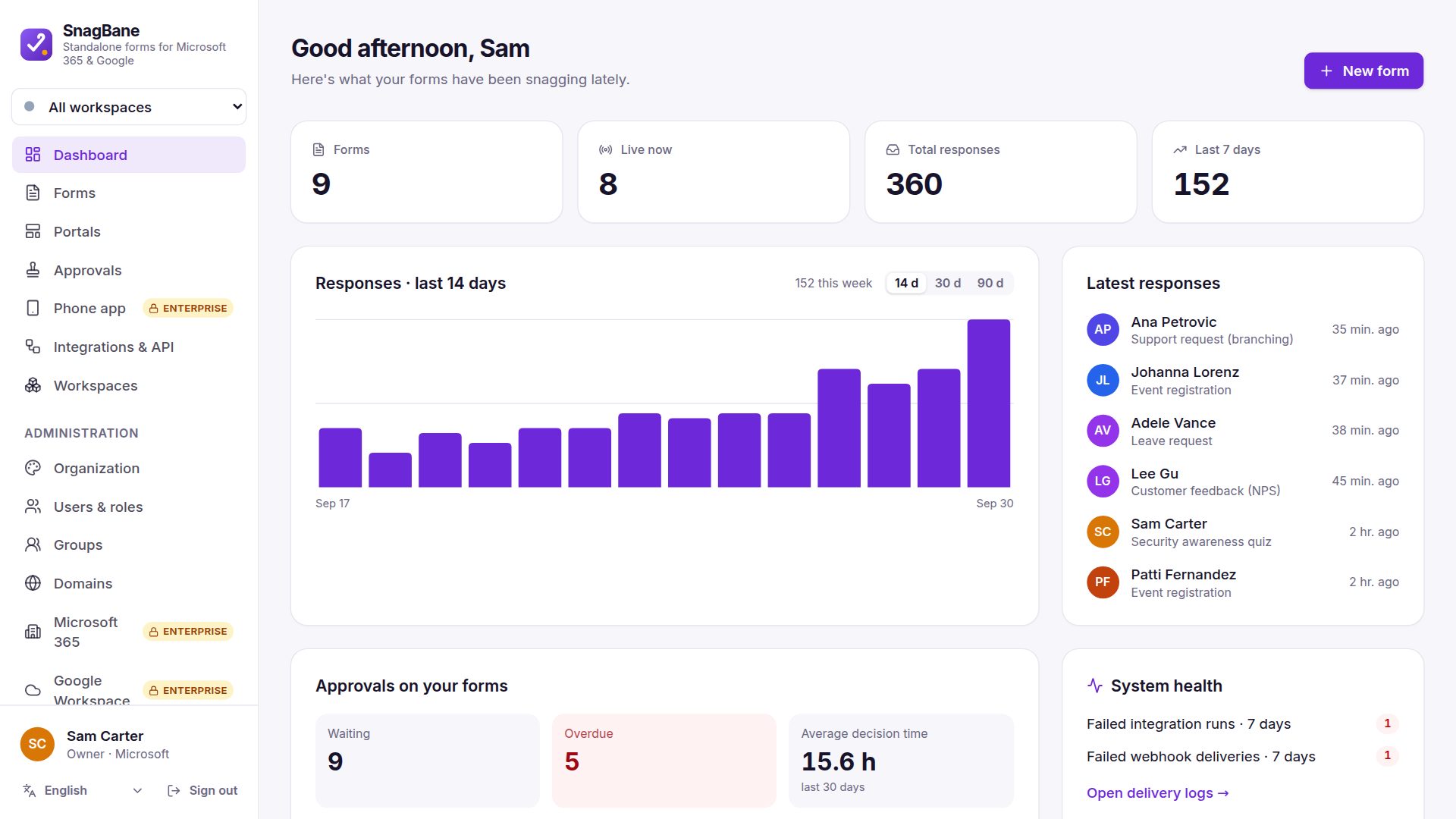
Instalar o SnagBane
O SnagBane roda no seu próprio servidor: Docker (recomendado), uma VPS ou hospedagem compartilhada cPanel. O download já contém tudo – não é preciso Composer nem Node.js.
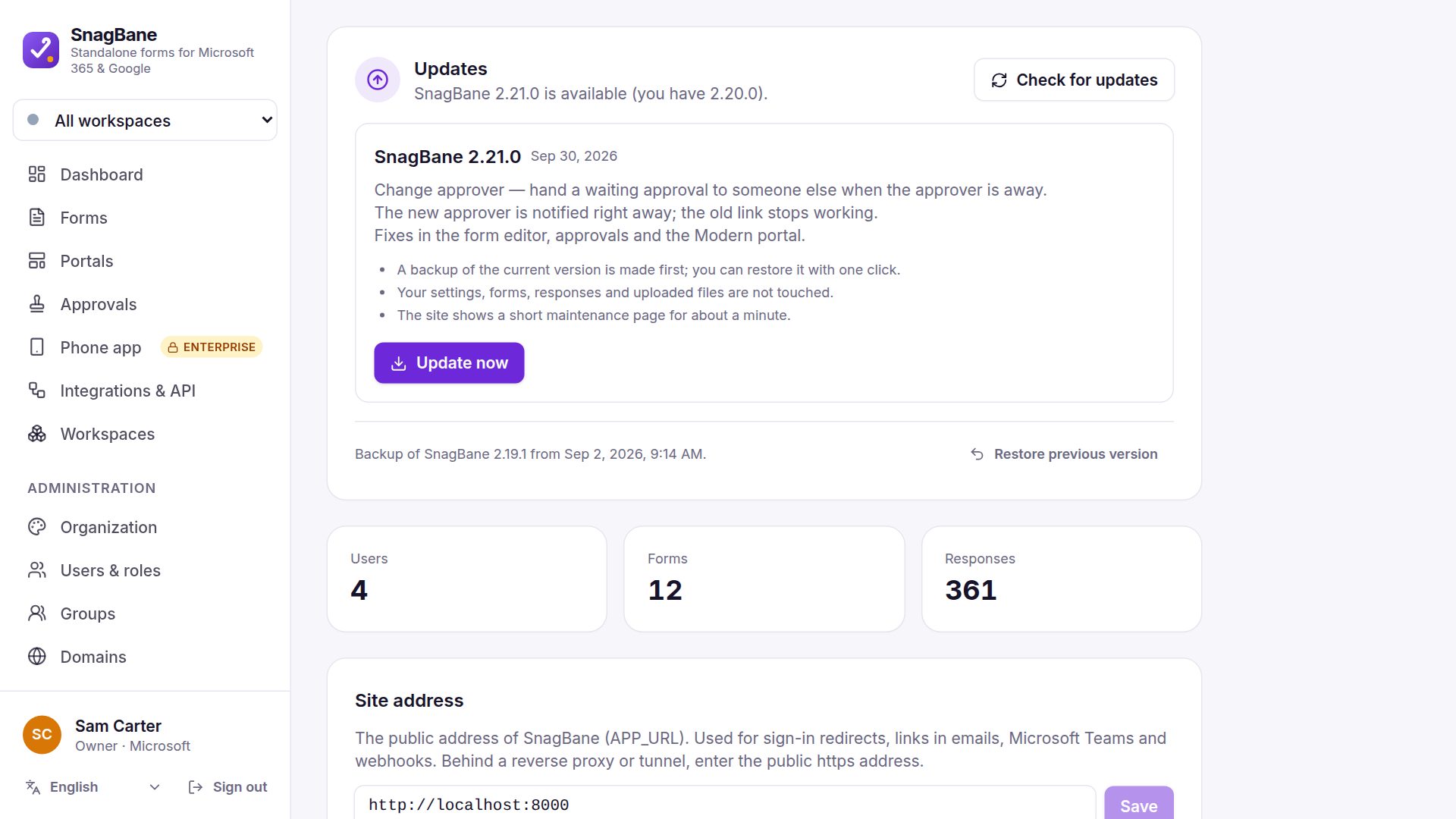
Atualizar o SnagBane
Novas versões são instaladas com um clique de dentro do SnagBane – sem reinstalar, sem copiar arquivos, sem migrar dados. Cada atualização é assinada, faz backup antes e pode ser desfeita.
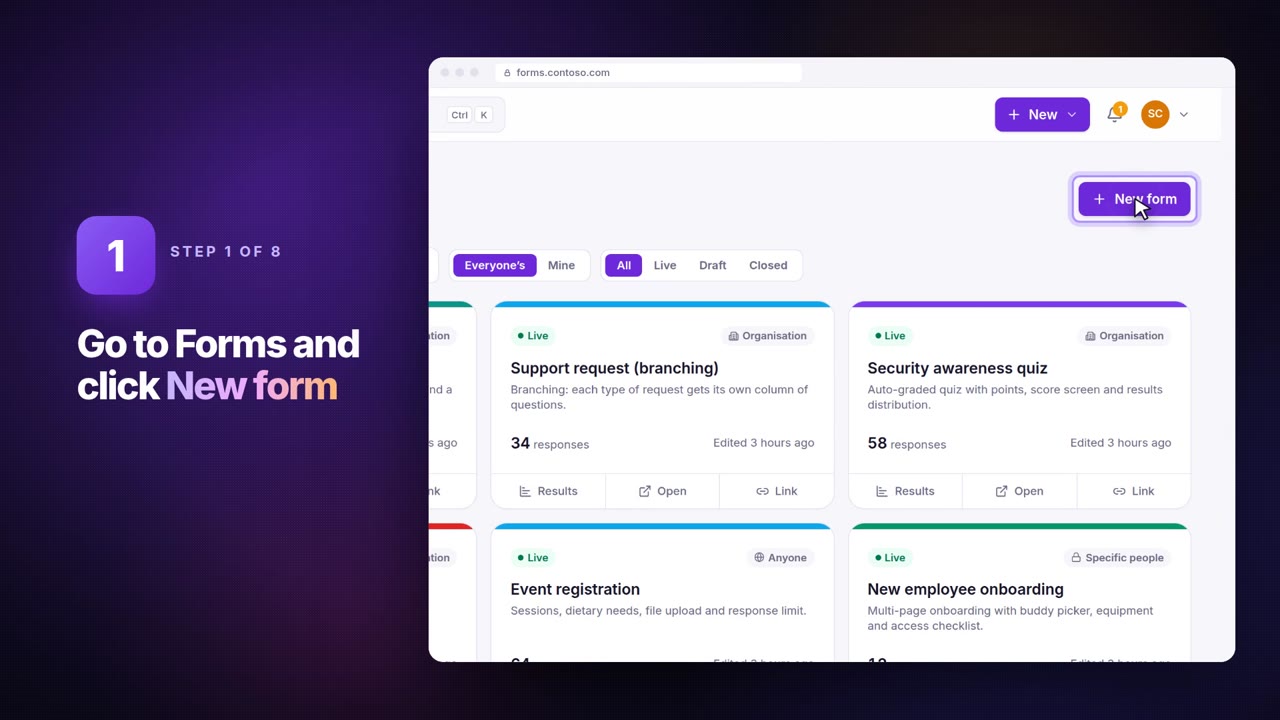
Criar um formulário
Comece com um formulário em branco: dê um nome, clique nos tipos de pergunta de que precisa, cole as opções e publique. O link, o QR code e a guia do Teams ficam prontos na hora.
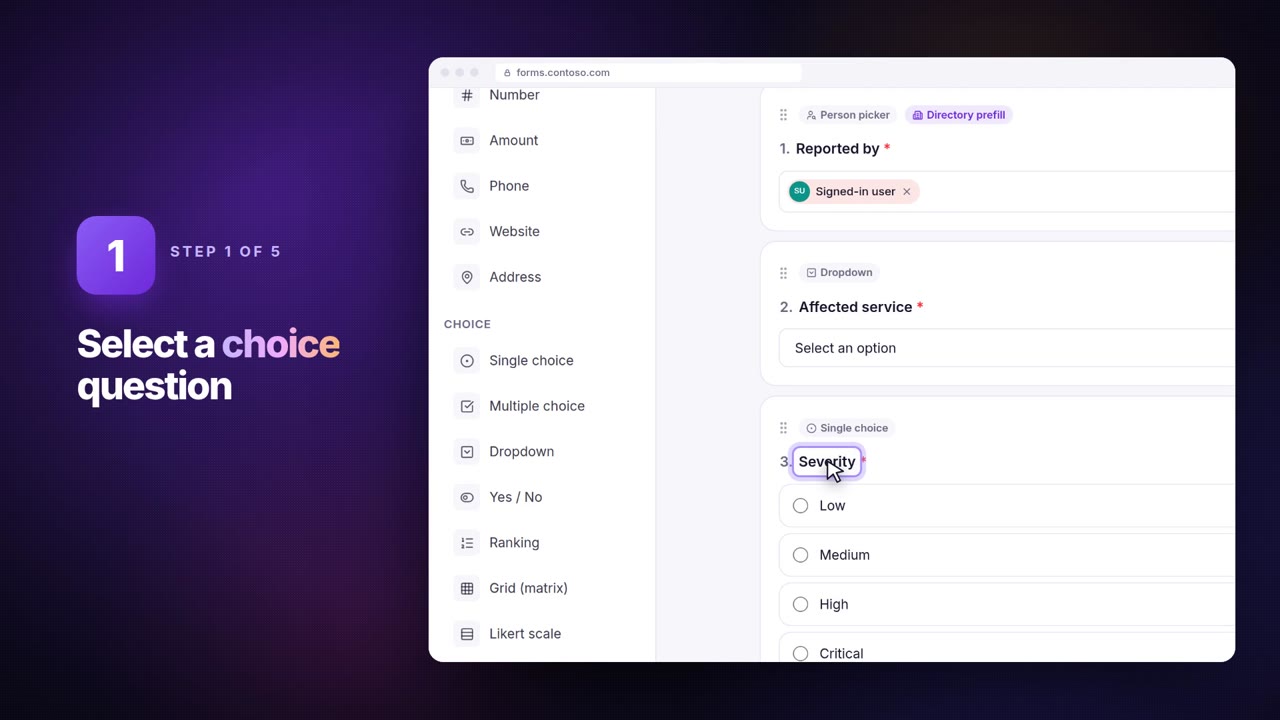
Ramificar com colunas
Dê a cada resposta as próprias perguntas – lado a lado, para você sempre ver o fluxo inteiro. Quem preenche vê só a coluna escolhida.
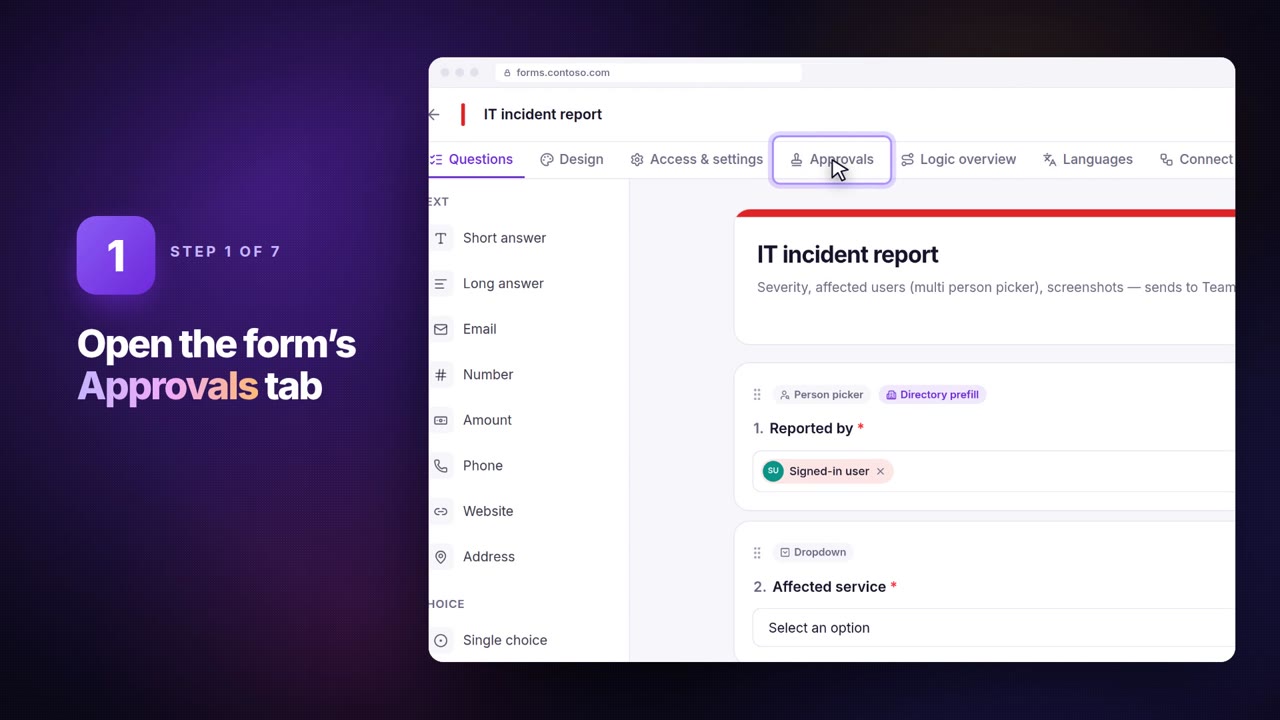
Adicionar etapas de aprovação
Passe cada resposta por uma ou mais etapas de aprovação – primeiro o gestor do solicitante, depois uma equipe, só quando faz diferença.
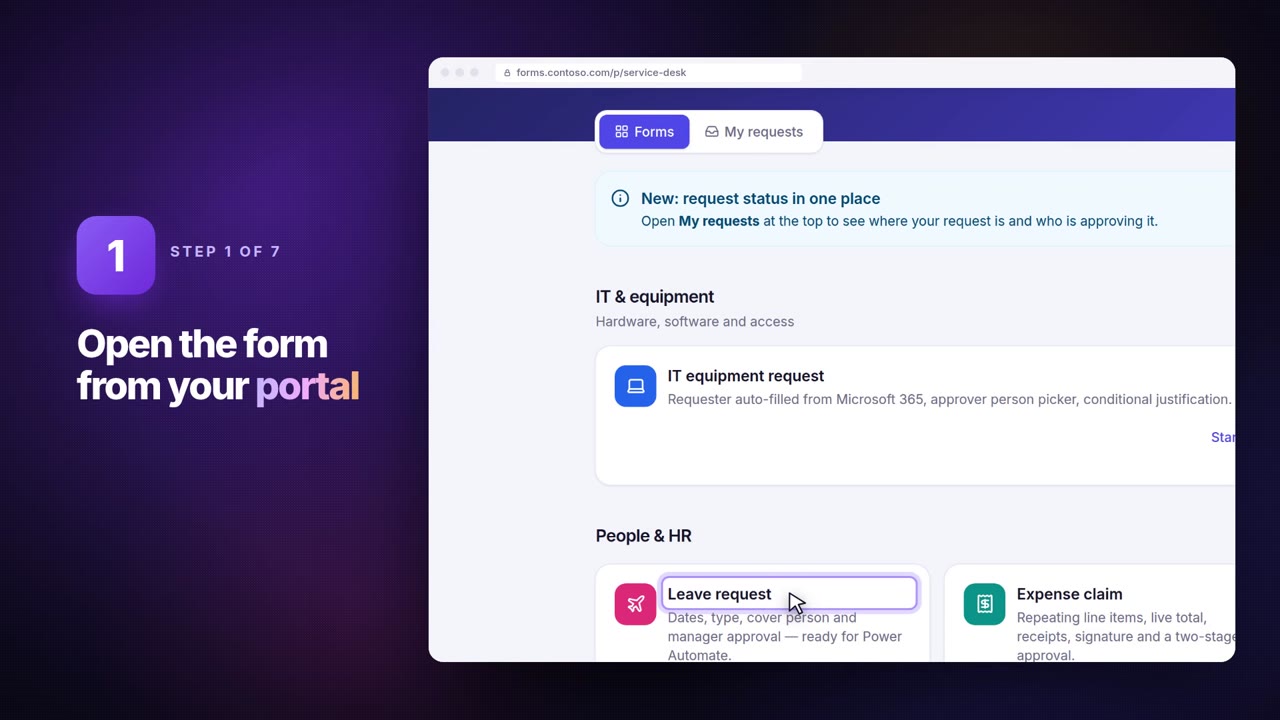
Enviar uma solicitação como funcionário
Os funcionários abrem o formulário por um link, um QR code ou o seu portal. Quando estão conectados, nome, departamento e gestor já vêm preenchidos.
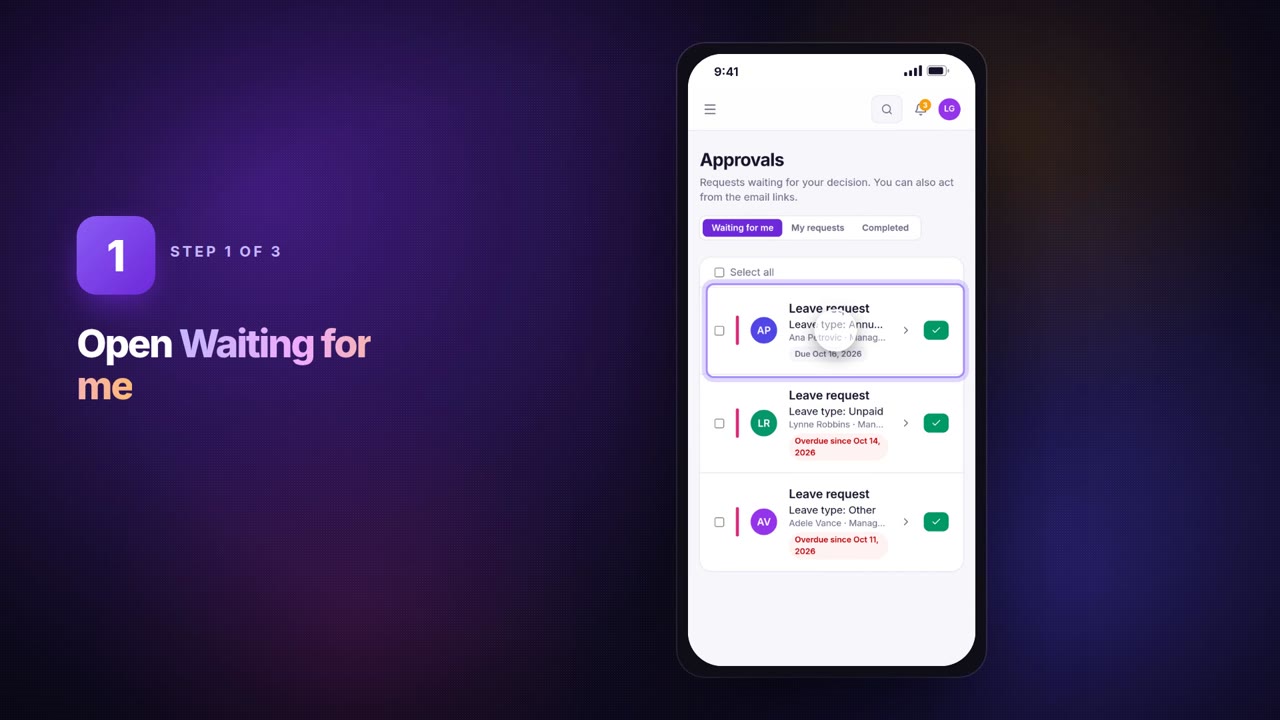
Aprovar uma solicitação (e-mail ou celular)
Os aprovadores decidem pelo link do e-mail, pela caixa de entrada do SnagBane ou – em um plano pago – por uma notificação no celular.
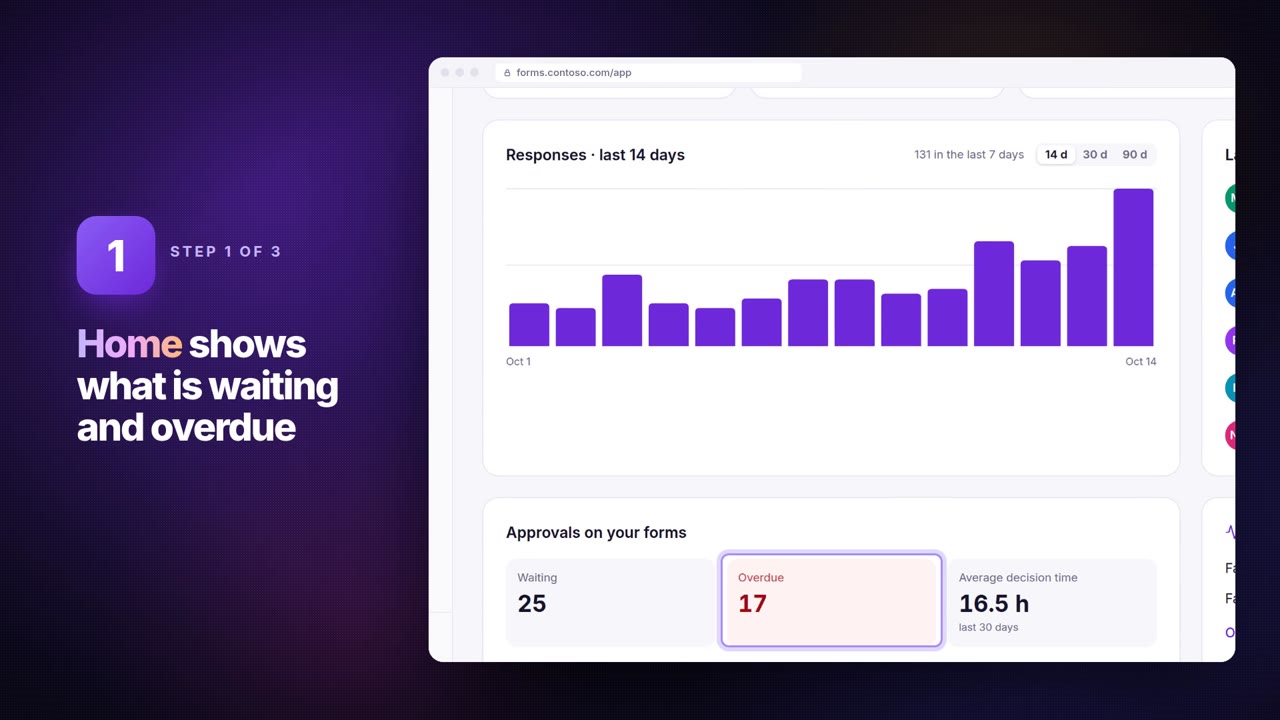
Acompanhar aprovações atrasadas e lembrar
Veja o que está aguardando, o que está atrasado e a rapidez das decisões – e dê um empurrão na pessoa certa com um clique.
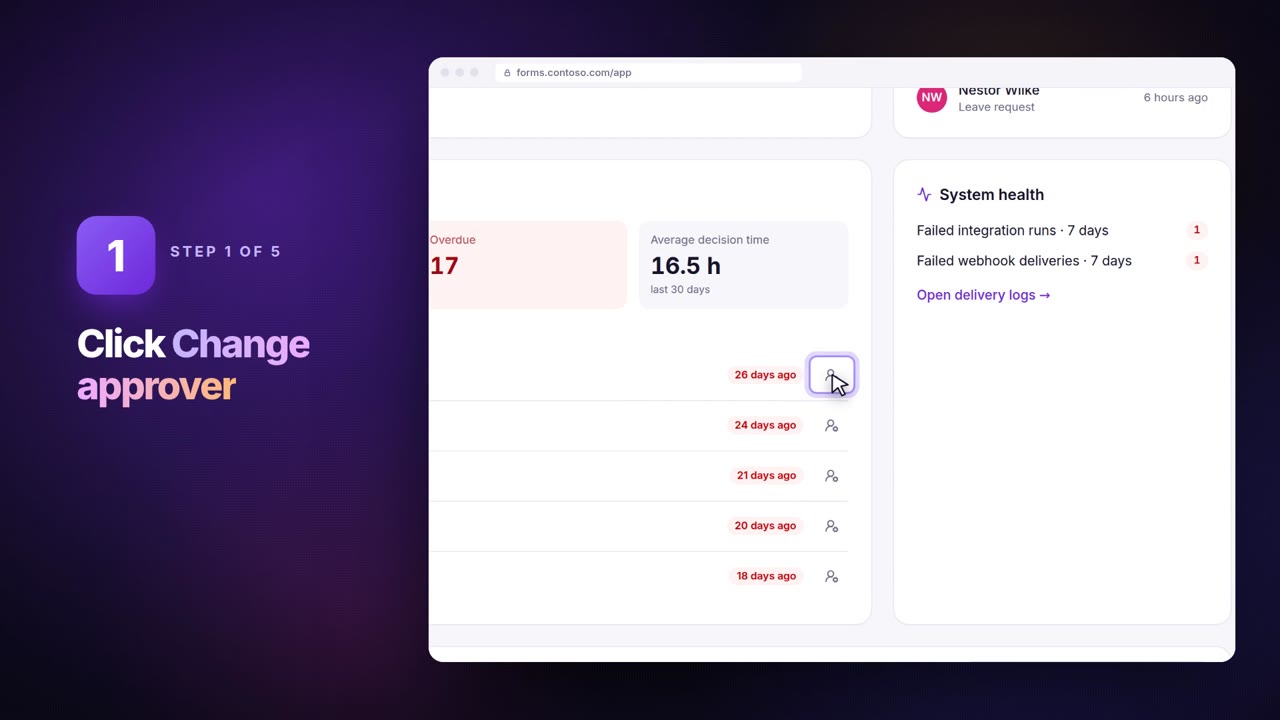
Trocar o aprovador
Alguém está de férias ou não responde? Administradores e proprietários do espaço de trabalho passam a aprovação pendente para outra pessoa.
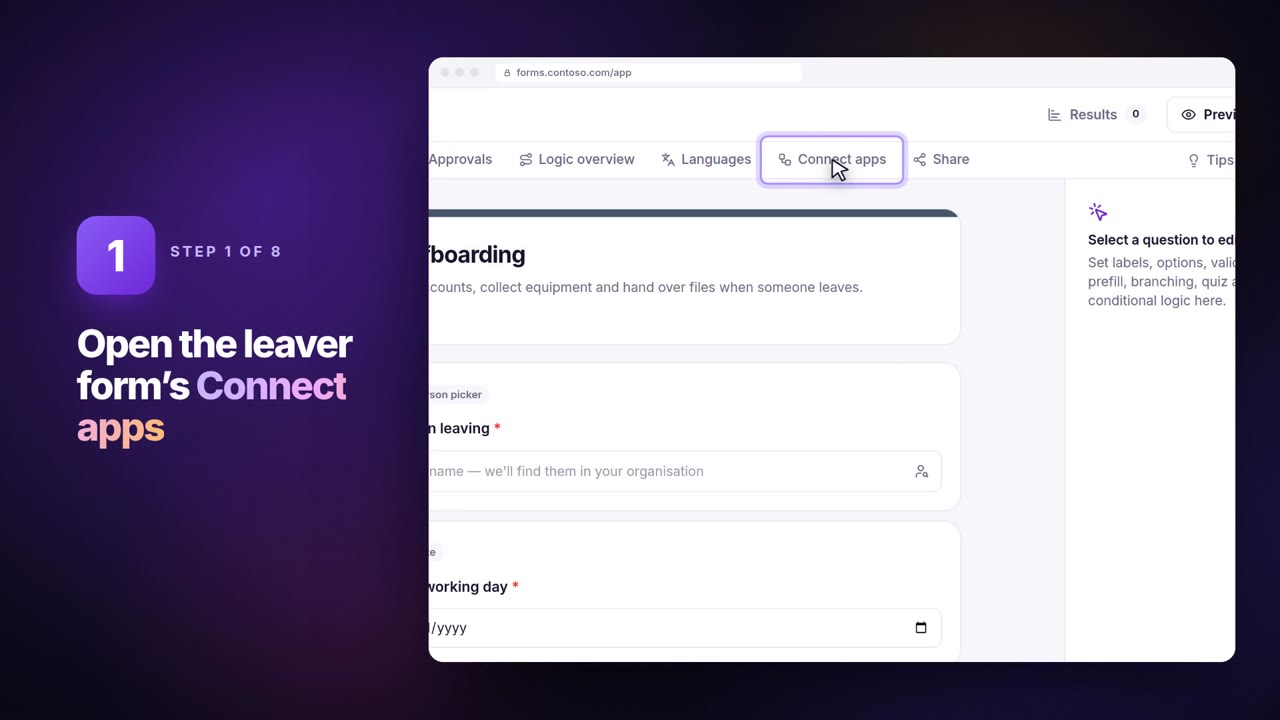
Desligamentos automáticos
Plano Enterprise: quando uma solicitação de desligamento é aprovada, o SnagBane desativa a conta no Microsoft 365, Google Workspace, Okta ou SnagBane e encerra a sessão da pessoa em todos os lugares. Contas nunca são excluídas e contas de administrador nunca são alteradas.
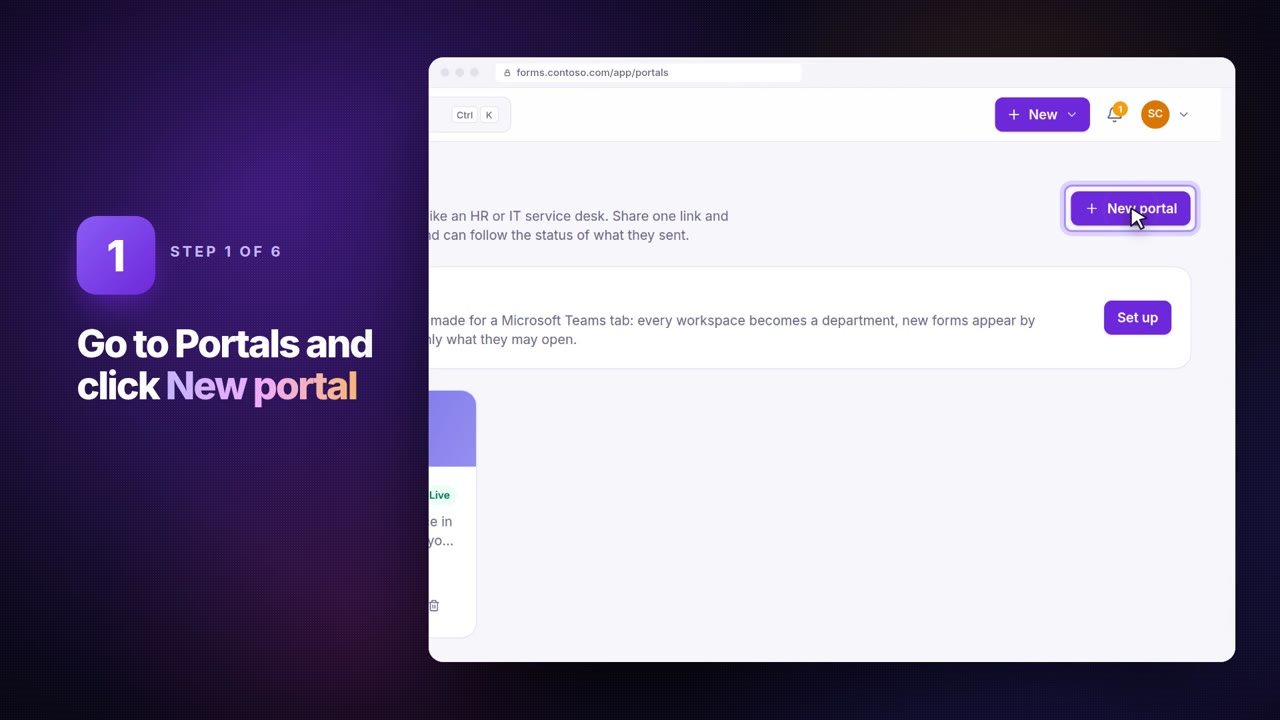
Colocar seus formulários em um portal
Uma página para todos os seus formulários, organizada em seções – com uma caixa de busca e “Minhas solicitações”, para as pessoas acompanharem suas aprovações.
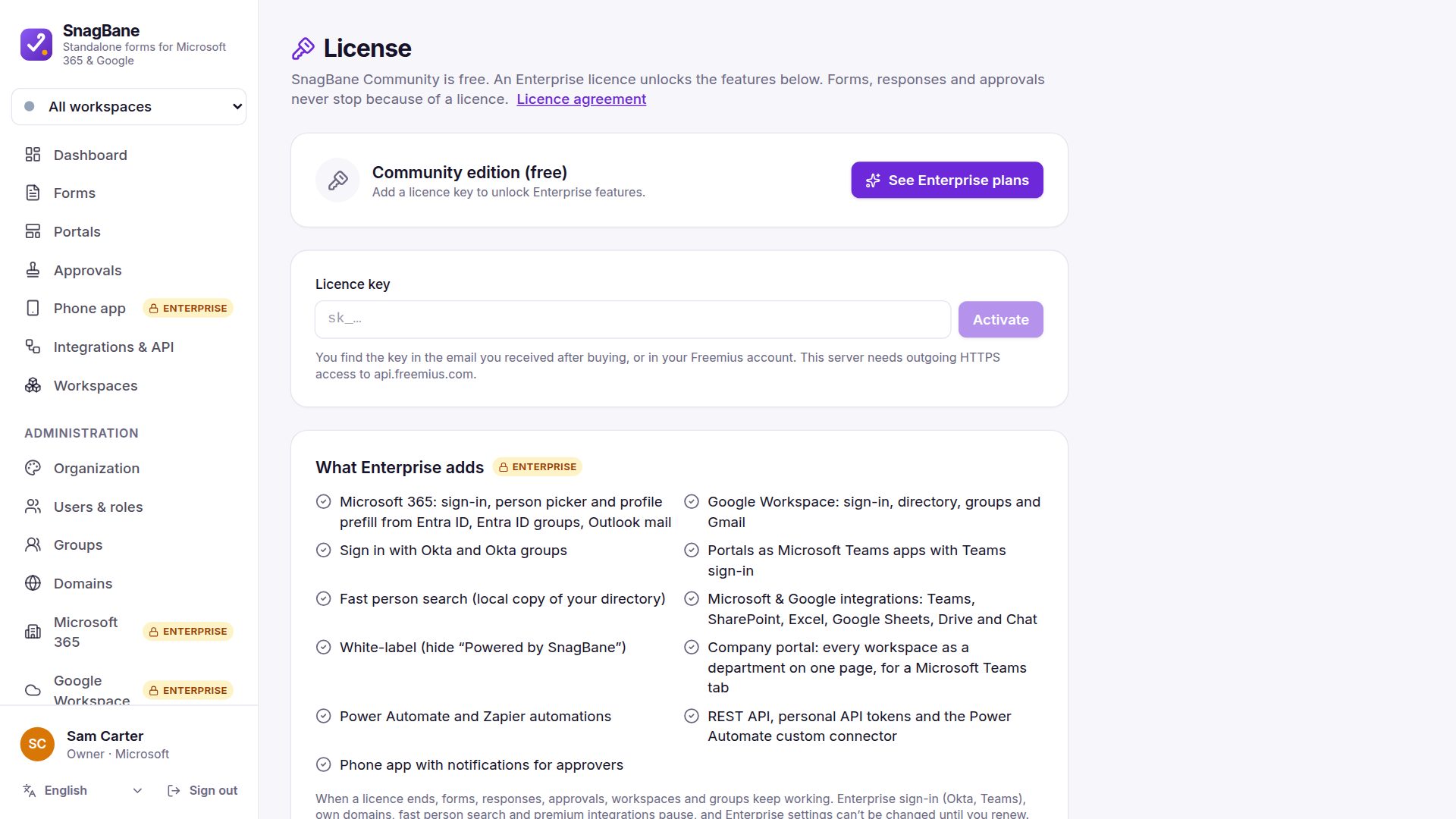
Ativar sua licença
Ao comprar o Business ou o Enterprise, você recebe uma chave de licença. Ativá-la na sua instalação libera o que o seu plano inclui: Microsoft 365, Google Workspace, Okta, todas as integrações, o app para celular – e, no Enterprise, o pacote de segurança.